
Coș de cumpărături
Da, poți limita internetul copilului fără să oprești Wi-Fi-ul pentru toată casa. Dacă routerul permite profiluri și control parental, poți aplica reguli doar telefonului, tabletei, consolei sau altor dispozitive folosite de copil.
De exemplu, poți seta ca tableta copilului să nu mai aibă acces la internet după ora 21:00, în timp ce televizorul, laptopurile părinților și celelalte dispozitive din casă continuă să funcționeze normal.
Pe scurt, sunt trei lucruri diferite pe care le poți controla: programul de acces la internet, timpul total petrecut online și tipurile de conținut care pot fi accesate. Funcțiile disponibile depind de router și de aplicația lui de administrare.
Cum oprești internetul doar pentru dispozitivul copilului
Denumirile meniurilor diferă de la un producător la altul, dar principiul este aproape întotdeauna același.
1. Intră în aplicația sau interfața routerului
Majoritatea routerelor moderne pot fi administrate dintr-o aplicație de telefon sau dintr-o interfață web accesibilă din rețeaua de acasă.
2. Identifică dispozitivul copilului
În lista dispozitivelor conectate caută telefonul, tableta, consola sau calculatorul copilului.
Dacă numele dispozitivului nu este clar, verifică atent ce echipament este conectat înainte să aplici regula, ca să nu limitezi din greșeală alt dispozitiv din casă.
Dispozitivul copilului apare cu alt nume sau altă adresă MAC?
Telefoanele moderne pot folosi o adresă MAC privată sau randomizată atunci când se conectează la Wi-Fi. Din acest motiv, adresa afișată în router poate să nu fie aceeași cu adresa MAC hardware pe care o vezi în informațiile generale ale telefonului.
Pe Android 10 și versiunile mai noi există o adresă MAC randomizată pentru conexiunea Wi-Fi. Google recomandă ca, atunci când configurezi control parental la nivelul rețelei, să verifici atât adresa MAC Wi-Fi a telefonului, cât și adresa MAC randomizată folosită pentru rețeaua respectivă.
Pe iPhone și iPad, funcția Private Wi-Fi Address are un rol similar: dispozitivul poate folosi o adresă Wi-Fi privată pentru fiecare rețea, iar în anumite configurații această adresă se poate modifica periodic.
Practic: când adaugi telefonul copilului într-un profil parental, verifică dispozitivul conectat efectiv la Wi-Fi-ul casei și adresa pe care o vede routerul. Nu aplica o regulă doar pe baza unui nume generic precum „Android”, „iPhone” sau „Unknown”.
Pentru detalii tehnice poți consulta documentația oficială Google Android despre adresele MAC randomizate și ghidul Apple despre Private Wi-Fi Address.
3. Creează un profil pentru copil
Routerele cu funcții parentale mai complete permit crearea unui profil separat pentru fiecare copil.
Astfel, regulile nu sunt legate doar de un singur telefon, ci pot fi aplicate tuturor dispozitivelor asociate acelui profil.
4. Adaugă dispozitivele copilului în profil
Poți include, de exemplu, telefonul, tableta și consola aceluiași copil. În acest fel, programul de seară poate fi aplicat tuturor dispozitivelor, nu doar unuia singur.
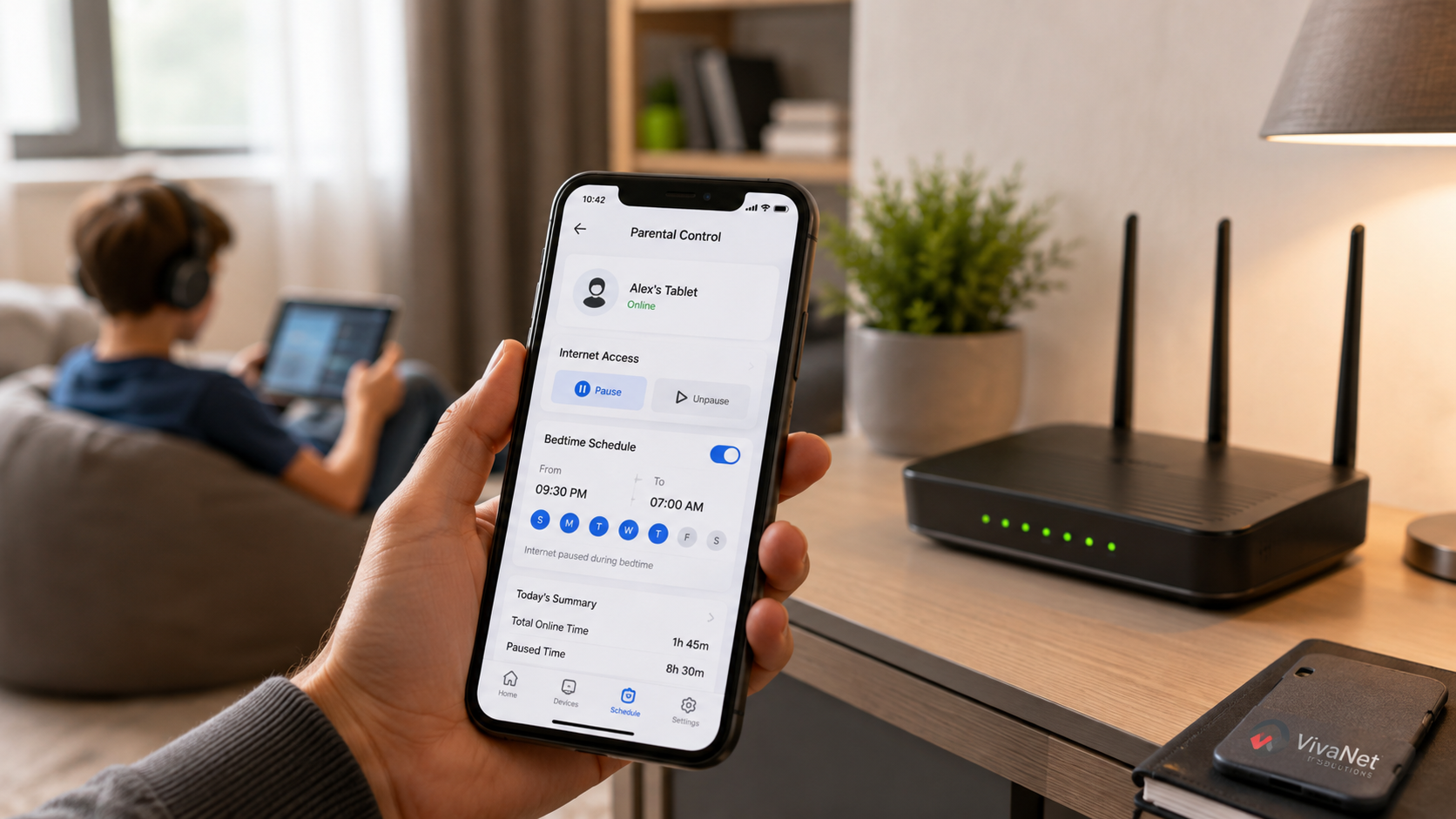
5. Setează programul sau oprește temporar internetul
În funcție de router, funcția poate apărea sub nume precum Bedtime, Schedule, Off Time, Pause Internet sau o denumire similară.
Alege intervalul în care dispozitivele copilului pot avea acces la internet și salvează regula.
Program, limită de timp și filtrare: care este diferența?
Program de internet
Stabilești în ce intervale dispozitivul are sau nu are acces la internet. De exemplu: fără internet între 21:00 și 07:00.
Limită zilnică de timp
Unele sisteme permit stabilirea unui număr maxim de ore de acces într-o zi. De exemplu, două ore de internet după școală.
Filtrarea conținutului
Unele soluții pot bloca anumite categorii de site-uri sau tipuri de conținut. Nivelul de filtrare diferă între modele și producători, iar anumite funcții avansate pot necesita servicii suplimentare.
Exemplu: internet permis până la ora 21:00
07:00–21:00: internet permis
21:00–07:00: internet oprit pentru profilul copilului
Regula este aplicată numai dispozitivelor incluse în profil. Restul casei rămâne conectat.
Asta este diferența esențială față de oprirea Wi-Fi-ului sau a routerului: nu întrerupi conexiunea pentru toată familia.
Ce se întâmplă dacă copilul folosește date mobile?
Controlul parental al routerului funcționează asupra conexiunii Wi-Fi administrate de acel router. Nu poate opri conexiunea 4G sau 5G a telefonului.
Dacă vrei să controlezi și telefonul atunci când nu este conectat la Wi-Fi, ai nevoie de control parental direct pe dispozitiv.
Folosește Android? Vezi ghidul VivaNet: Cum limitezi telefonul copilului în Android 17.
Ce trebuie să verifici înainte să cumperi alt router
Nu cumpăra automat un router nou doar pentru control parental. Este posibil ca echipamentul pe care îl ai deja să ofere funcțiile necesare.
Routerul actual are deja control parental?
Verifică aplicația sau interfața de administrare și caută funcții precum Parental Controls, Family, Profiles, Bedtime, Schedule sau denumiri asemănătoare.
Poți crea profiluri separate?
Profilurile sunt utile mai ales când copilul folosește mai multe dispozitive. Este mai simplu să setezi o regulă pentru profilul copilului decât să administrezi separat fiecare telefon, tabletă și consolă.
Există programare și Pause Internet?
Pentru multe familii, acestea sunt cele mai utile două funcții: internetul se oprește automat la o anumită oră, iar părintele poate întrerupe temporar conexiunea atunci când este necesar.
Ai și probleme de acoperire Wi-Fi?
Dacă semnalul este bun în toată casa, poate fi suficient un router clasic. Dacă există camere în care Wi-Fi-ul este slab sau casa are mai multe niveluri, poate avea sens un sistem Mesh.
Cum arată aceste funcții în sisteme cunoscute
Denumirile precum Bedtime, Time Limits, Pause Internet sau Time Scheduling nu sunt standardizate între producători. Două exemple arată bine diferențele.
TP-Link HomeShield
Pe echipamentele compatibile, TP-Link HomeShield permite crearea de profiluri pentru membrii familiei și oferă funcții precum filtrarea conținutului, întreruperea accesului la internet și Bedtime.
În funcție de model și de nivelul serviciului HomeShield, pot exista și limite de timp, perioade offline, rapoarte de utilizare sau control asupra anumitor aplicații. Unele dintre aceste funcții avansate necesită abonament, deci trebuie verificat modelul concret înainte de cumpărare.
Vezi funcțiile oficiale TP-Link HomeShield.
ASUS Parental Controls
Pe routerele ASUS compatibile, controlul parental poate permite selectarea unui dispozitiv individual, filtrarea unor categorii de conținut prin Web & Apps Filters și stabilirea unui program de acces prin Time Scheduling.
Și aici funcțiile concrete depind de model și versiunea software, deci nu este suficient să scrie doar „control parental” pe cutia routerului: trebuie verificat ce reguli poate aplica efectiv echipamentul.
Vezi documentația oficială ASUS Parental Controls.
Concluzia practică: nu alege routerul doar după brand. Verifică exact dacă modelul respectiv oferă profiluri, programare, Pause Internet, limite de timp și nivelul de filtrare de care ai nevoie — și dacă aceste funcții sunt incluse sau necesită un serviciu suplimentar.
Ce router trebuie să cauți pentru control parental
Nu există un singur model potrivit pentru toate familiile. Mai important decât numele routerului este să verifici funcțiile de care ai efectiv nevoie.
Pentru un apartament
Caută un router care oferă:
- profiluri pentru membrii familiei;
- program de acces sau Bedtime;
- Pause Internet;
- filtrare de conținut, dacă ai nevoie de ea;
- administrare ușoară din aplicație;
- Wi-Fi 6 dacă oricum înlocuiești un router mai vechi.
Pentru mai mulți copii și multe dispozitive
Sunt utile în plus:
- profil separat pentru fiecare copil;
- mai multe dispozitive într-un singur profil;
- limite zilnice de timp, dacă sunt disponibile;
- reguli diferite pentru zilele de școală și weekend;
- rapoarte de utilizare, dacă sistemul le oferă.
Pentru o casă mai mare
Dacă problema este și acoperirea, caută un sistem Mesh care oferă control parental centralizat.
Avantajul este că telefonul sau tableta copilului poate trece între unitățile Mesh, dar rămâne în aceeași rețea și poate fi administrat prin aceleași reguli.
Router clasic sau sistem Mesh?
Alege un router clasic dacă...
- locuința nu este foarte mare;
- semnalul Wi-Fi este bun în camerele importante;
- nu ai nevoie de mai multe puncte de acces;
- vrei o soluție simplă.
Alege Mesh dacă...
- ai o casă mai mare sau mai multe niveluri;
- există zone cu semnal slab;
- vrei aceeași rețea Wi-Fi în toată casa;
- ai multe dispozitive distribuite în camere diferite.
Control parental pe router sau direct pe telefon?
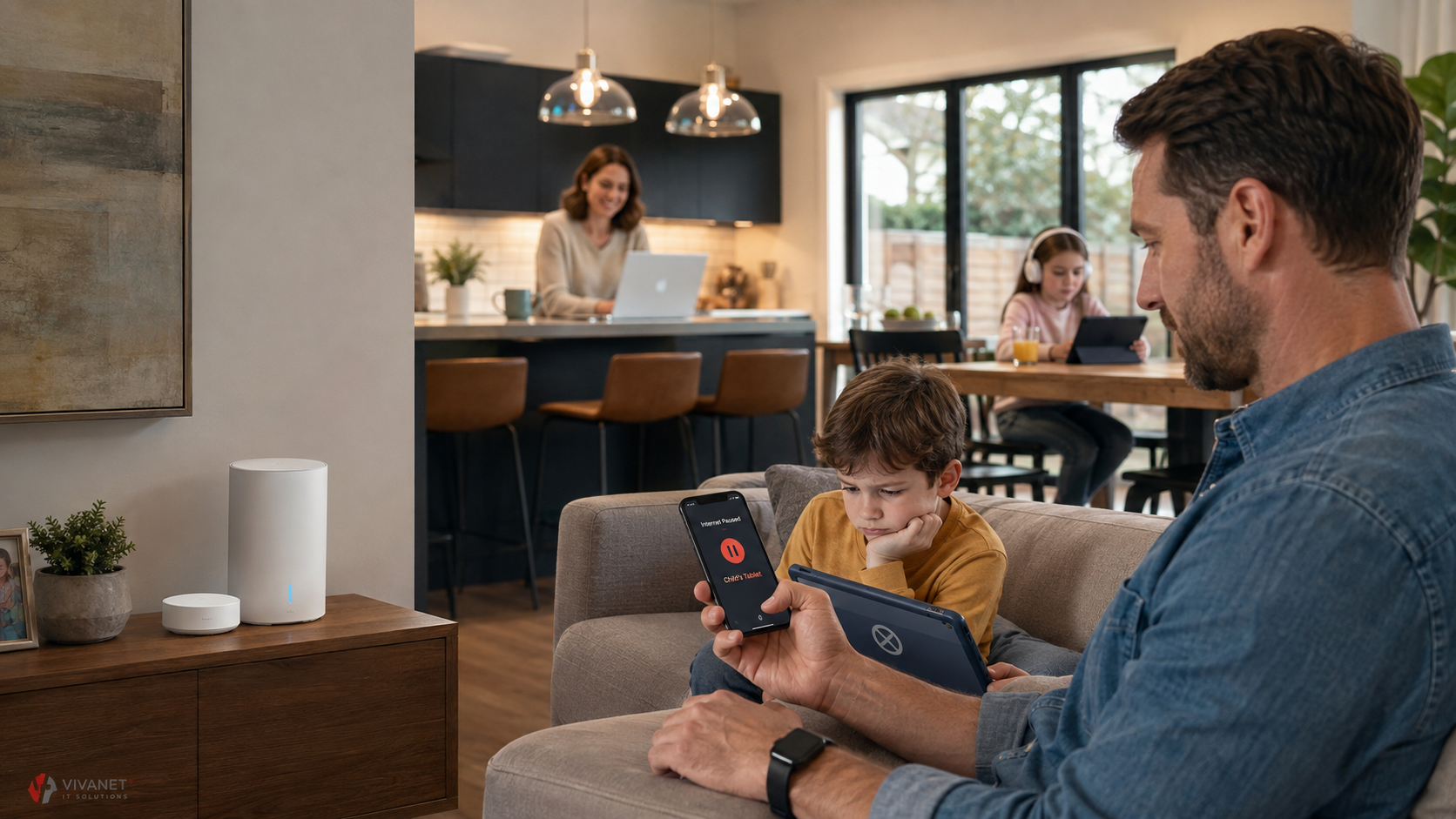
Cele două metode nu se exclud. De multe ori funcționează cel mai bine împreună: routerul controlează accesul prin rețeaua casei, iar controlul de pe telefon continuă să funcționeze și când copilul folosește date mobile.
| Situație | Router | Control pe telefon |
|---|---|---|
| Wi-Fi acasă | Da | Da |
| Date mobile 4G/5G | Nu | Da, în funcție de soluție |
| Mai multe dispozitive simultan | Foarte potrivit | De regulă se configurează pe dispozitiv sau cont |
| Program de seară | Da, dacă routerul suportă | Da, dacă soluția suportă |
| Limitarea unei aplicații | Limitată și dependentă de sistem | De regulă mai potrivită |
Ce poate și ce nu poate face controlul parental pe router
Ce poate controla
- accesul dispozitivului la internet prin rețeaua administrată;
- programul zilnic, dacă funcția este disponibilă;
- pauzele de internet;
- în unele cazuri, timpul total petrecut online;
- în unele sisteme, anumite categorii de conținut sau site-uri.
Ce nu poate controla
- datele mobile 4G/5G;
- o altă rețea Wi-Fi la care copilul se conectează;
- toate activitățile din interiorul aplicațiilor;
- ce face copilul pe dispozitiv atunci când aplicația sau jocul funcționează offline.
Întrebări frecvente
Pot opri internetul doar pentru telefonul copilului?
Da, dacă routerul permite control individual al dispozitivelor sau profiluri parentale. Restul dispozitivelor din casă pot rămâne conectate.
Pot seta internetul copilului să se oprească automat seara?
Da, pe routerele care oferă programare, Bedtime sau o funcție echivalentă. Poți seta un interval zilnic în care profilul copilului nu are acces la internet.
Pot limita internetul la două ore pe zi?
Unele sisteme parentale permit limite zilnice de timp. Verifică însă această funcție pentru modelul concret de router, deoarece nu toate echipamentele oferă aceleași opțiuni.
Controlul parental funcționează și pe consolă sau televizor?
Da, dacă dispozitivul este conectat la rețeaua controlată de router și poate fi asociat unui profil sau unei reguli.
Ce se întâmplă dacă copilul schimbă dispozitivul?
Noul dispozitiv trebuie identificat și adăugat în profilul copilului. Din acest motiv, profilurile sunt mai practice decât regulile configurate izolat pe fiecare echipament.
Routerul poate opri și datele mobile?
Nu. Routerul controlează conexiunea care trece prin propria rețea. Pentru 4G sau 5G trebuie folosit control parental direct pe telefon sau o soluție compatibilă cu dispozitivul copilului.
Am nevoie de un router nou pentru control parental?
Nu neapărat. Verifică mai întâi funcțiile routerului actual. Dacă acesta permite profiluri, programare și control individual al dispozitivelor, este posibil să ai deja funcțiile de care ai nevoie.
Ai deja un router și nu știi dacă poate face asta?
Spune-ne modelul routerului și ce vrei să controlezi: telefon, tabletă, consolă, program de seară sau mai multe dispozitive.
Verificăm mai întâi ce poate face echipamentul existent. Dacă este nevoie de altă soluție, putem stabili ce funcții merită să cauți înainte să cumperi un router nou.