
Coș de cumpărături
- VivaNet IT Solutions
- Ghiduri
- 0 likes
- 31 vizualizări
- 0 comments
- Android 17, control parental, telefon copil, limită aplicații, timp ecran, Family Link, siguranță online
În Android 17, poți seta controlul parental direct din meniul telefonului: limită zilnică, perioade de inactivitate, limite pentru anumite aplicații, blocarea aplicațiilor și filtre pentru conținut web sau magazine de aplicații.
Asta înseamnă că poți, de exemplu, să limitezi TikTok sau jocurile fără să blochezi complet telefonul și fără să oprești internetul pentru restul familiei.
Controalele direct pe dispozitiv sunt disponibile pe telefoanele care rulează Android 17 sau o versiune ulterioară. Pentru administrare de la distanță și supravegherea contului copilului, Google Family Link rămâne în continuare util.
Ce este nou la controlul parental în Android 17
Principala schimbare este că Android oferă acum un set extins de controale parentale direct în Setări.
După configurarea unui PIN parental, poți administra regulile de bază ale telefonului fără să intri de fiecare dată într-o aplicație separată.
Ce poți controla direct din telefon
- timpul total de utilizare pe zi;
- orele în care telefonul este blocat;
- timpul permis pentru anumite aplicații;
- blocarea completă a unei aplicații;
- filtrarea anumitor tipuri de conținut web;
- restricțiile de vârstă pentru aplicațiile din magazine.
Avantajul este că poți combina regulile. De exemplu, telefonul poate avea o limită zilnică generală, iar TikTok sau jocurile pot avea limite proprii, mai mici.
Cum activezi controlul parental în Android 17
Pasul 1: intră în Setări → Control parental
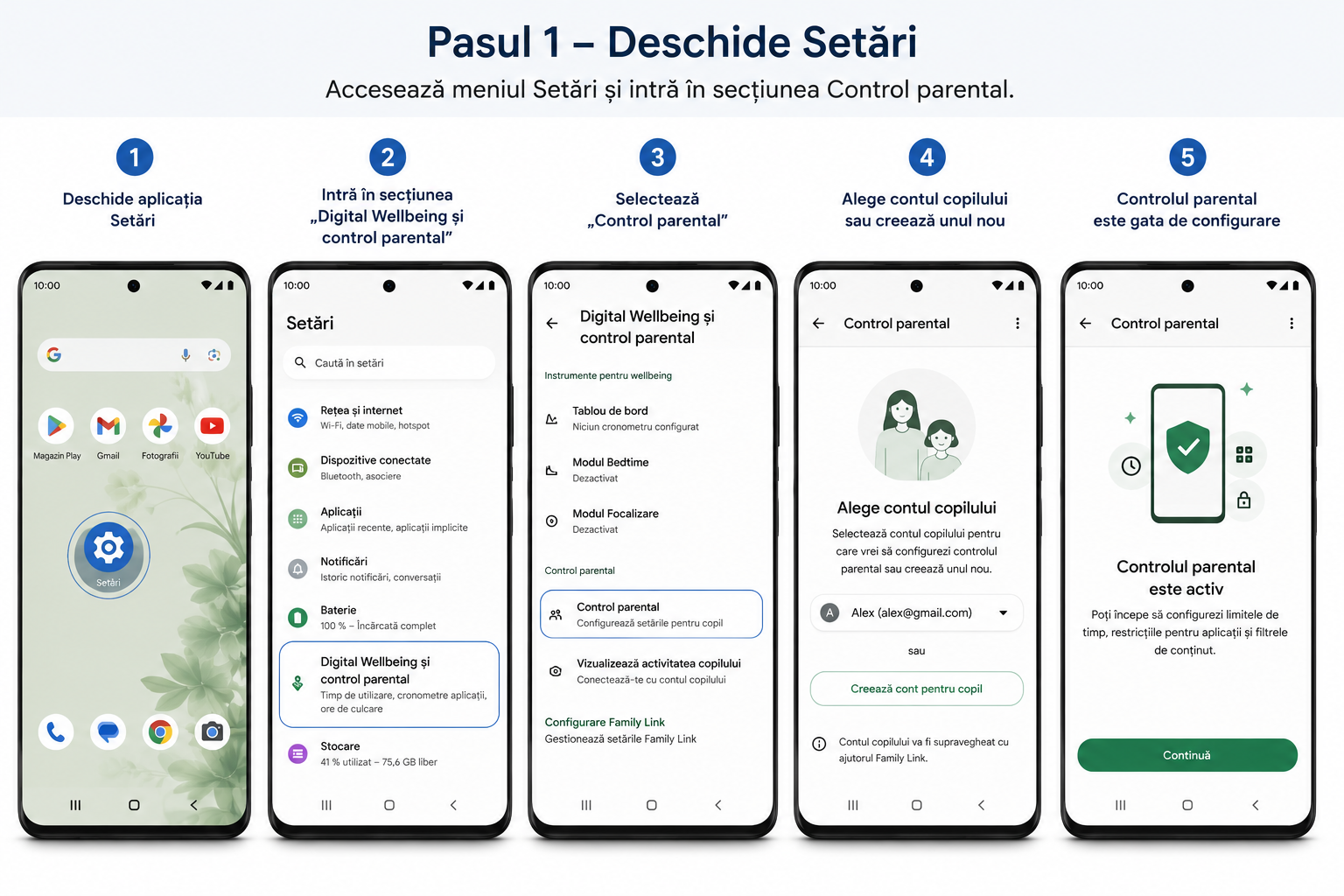
Pe telefonul pe care vrei să îl limitezi, deschide Setări și selectează Control parental.
Pasul 2: configurează PIN-ul parental
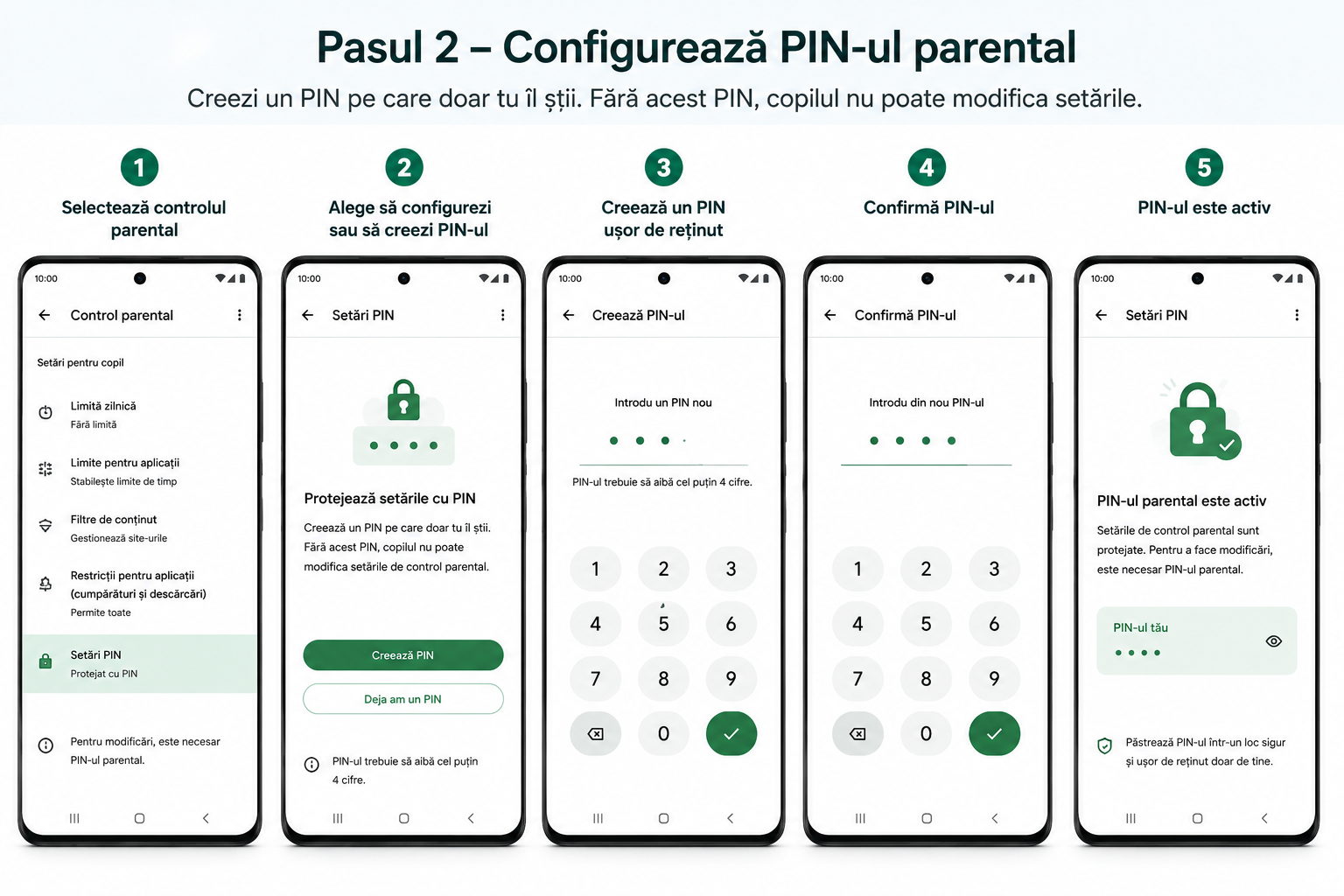
Selectează opțiunea pentru configurarea PIN-ului și introdu un cod de minimum 4 cifre.
Acest PIN protejează setările parentale, deci copilul nu ar trebui să îl cunoască.
Pasul 3: adaugă un cont de recuperare
Google permite adăugarea unui cont de recuperare pentru situația în care uiți PIN-ul.
Este util să îl configurezi de la început. Contul folosit pentru recuperare nu este conectat automat pe telefonul copilului.
Cum limitezi timpul total petrecut pe telefon
Dacă vrei ca telefonul să poată fi folosit doar un anumit număr de ore pe zi, folosește Limita zilnică.
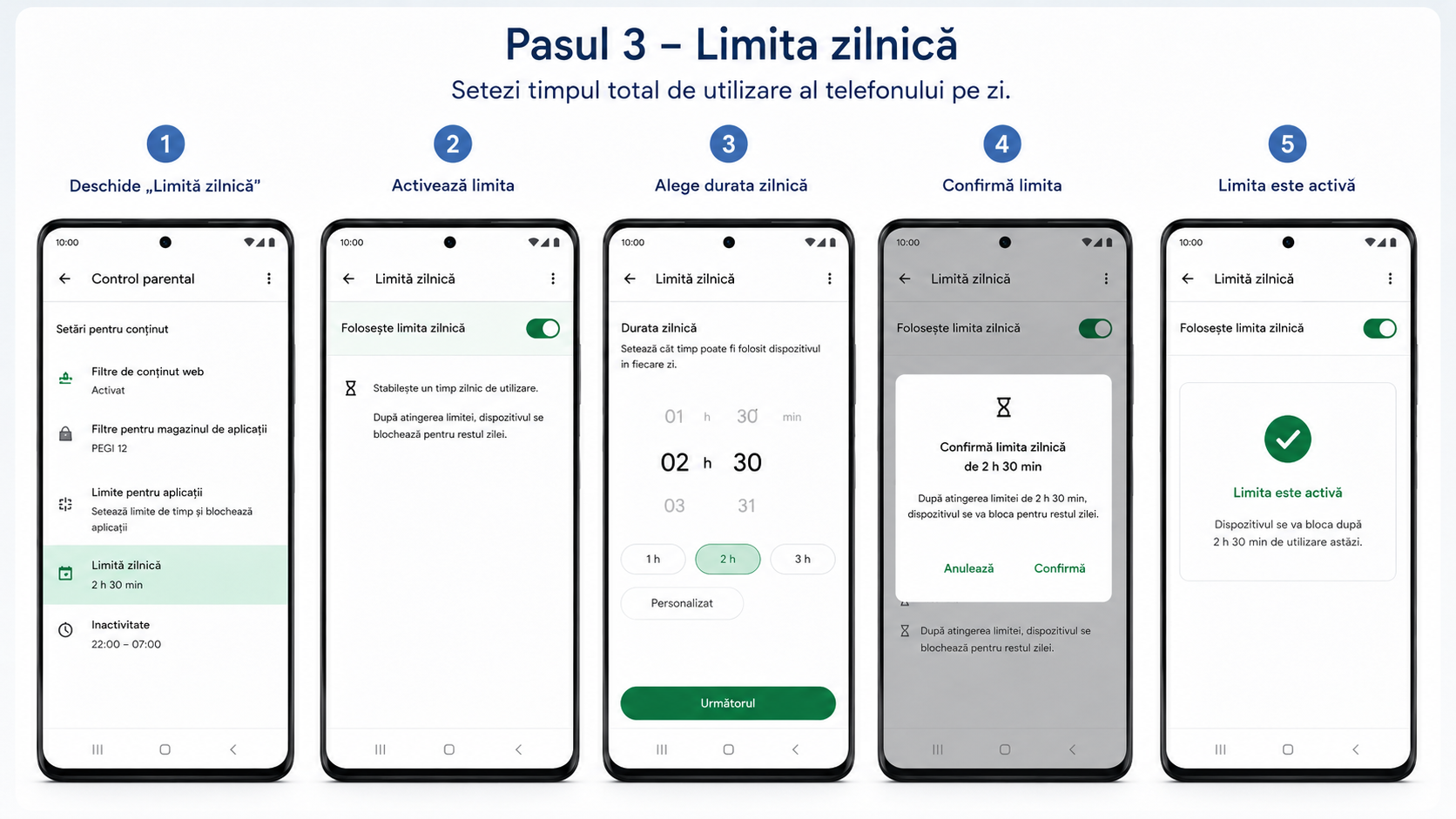
Intră în:
Setări → Control parental → Limită zilnică
Activează limita și stabilește numărul de ore și minute permise.
Poți configura o limită diferită pentru fiecare zi sau poți aplica aceeași regulă pentru întreaga săptămână.
Când timpul zilnic este consumat, dispozitivul se blochează.
Cum îi dai copilului timp suplimentar
Dacă într-o anumită zi vrei să prelungești timpul, nu trebuie să modifici regula permanentă.
Pe ecranul de blocare selectezi opțiunea Adaugă mai mult timp, introduci PIN-ul parental și alegi timpul suplimentar.
Cum blochezi telefonul seara sau în timpul programului de școală
Pentru anumite intervale orare poți folosi funcția Inactivitate.
Intră în:
Setări → Control parental → Inactivitate
Alegi zilele și ora de început și de sfârșit.
De exemplu, poți seta:
- 21:00–07:00 pentru perioada de somn;
- un interval separat pentru teme sau studiu;
- un program diferit în weekend.
Când începe perioada de inactivitate, telefonul se blochează conform regulii stabilite.
Cum limitezi doar TikTok, YouTube, jocurile sau alte aplicații
Nu este nevoie să reduci timpul pentru întregul telefon dacă problema este o singură aplicație.
Setează o limită pentru o aplicație
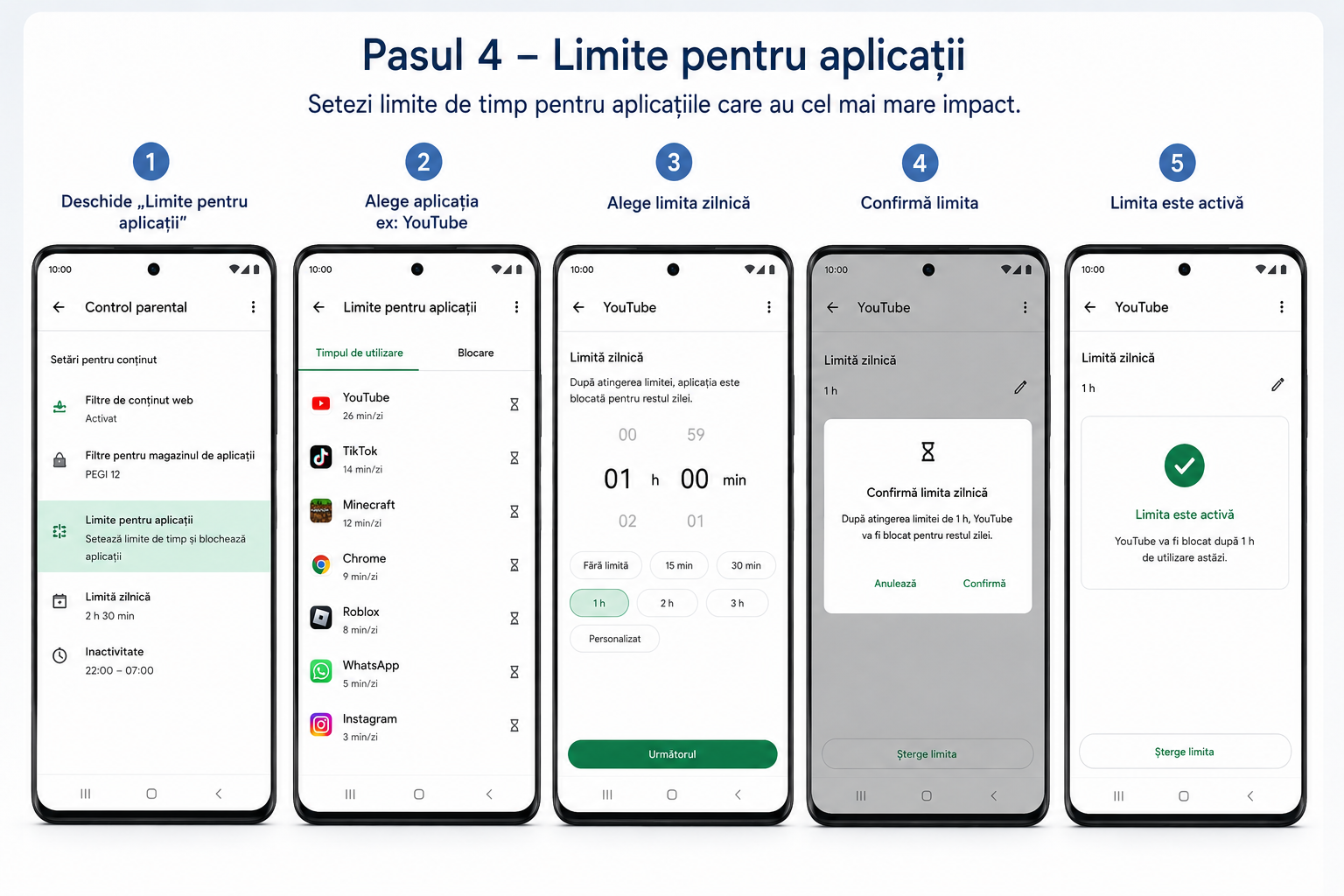
Intră în:
Setări → Control parental → Limite pentru aplicații
Selectează aplicația dorită și setează timpul maxim de utilizare.
De exemplu:
- TikTok — 30 minute pe zi;
- YouTube — 45 minute pe zi;
- jocuri — 60 minute pe zi.
Aceste valori sunt doar exemple. Android îți permite să alegi timpul potrivit pentru fiecare aplicație.
Cum blochezi complet o aplicație
Din aceeași secțiune poți selecta aplicația și dezactiva opțiunea care permite utilizarea ei.
Aplicația blocată nu mai poate fi folosită și este ascunsă din lista normală de aplicații.
Atenție: evită blocarea aplicațiilor esențiale ale sistemului. Google avertizează în special că blocarea aplicației Google poate afecta funcționarea Android și a altor aplicații.
Cum blochezi site-urile cu conținut explicit
Android 17 include și Filtre de conținut web.
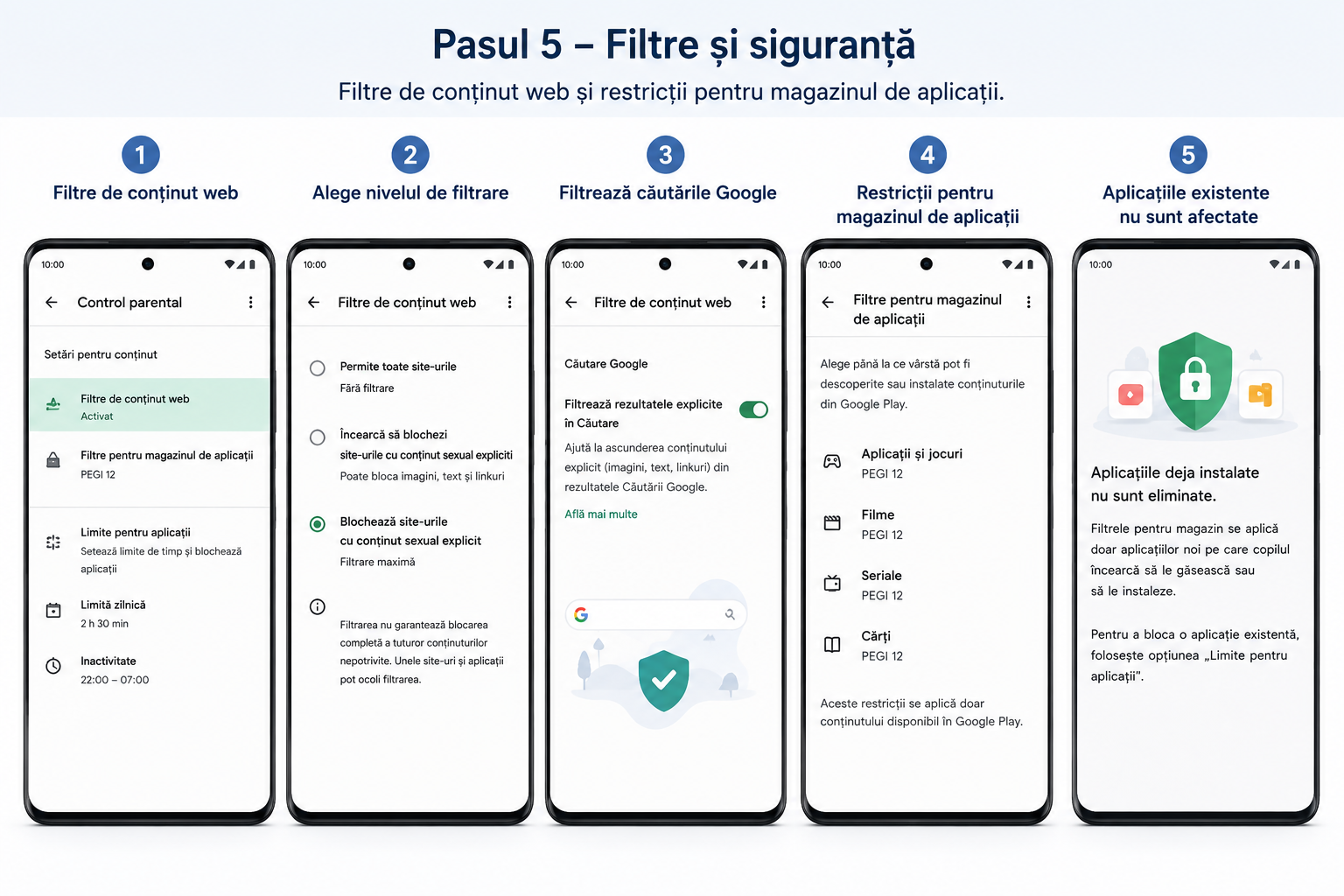
Intră în:
Setări → Control parental → Filtre de conținut web
Poți activa opțiuni pentru:
- blocarea site-urilor cu conținut sexual explicit;
- filtrarea rezultatelor explicite sau violente din căutările Google.
Există însă o limitare importantă: filtrarea nu înseamnă că orice conținut nepotrivit este blocat pe întregul telefon.
Protecția se aplică serviciilor și aplicațiilor compatibile, precum Google Search, Chrome și anumite componente web Android. Conținutul poate rămâne accesibil prin alte browsere sau aplicații.
Din acest motiv, filtrul web trebuie privit ca un nivel suplimentar de protecție, nu ca o garanție absolută.
Cum împiedici instalarea aplicațiilor nepotrivite pentru vârstă
Android 17 permite configurarea filtrelor pentru magazinele de aplicații.
Intră în:
Setări → Control parental → Filtre pentru magazinul de aplicații
Pentru Google Play poți seta restricții în funcție de vârstă pentru:
- aplicații și jocuri;
- filme;
- seriale;
- cărți.
Ce se întâmplă cu aplicațiile deja instalate
Filtrul magazinului se aplică în principal aplicațiilor noi pe care copilul încearcă să le găsească sau să le instaleze.
O aplicație care era deja instalată pe telefon nu dispare automat doar pentru că activezi o restricție de vârstă.
Dacă vrei să oprești accesul la o aplicație existentă, verific-o separat în Limite pentru aplicații și blocheaz-o dacă este necesar.
Android 17 sau Family Link: care este diferența?
Android 17 și Google Family Link nu trebuie privite ca două soluții care se exclud.
Controlul direct din Android 17
Este potrivit pentru reguli aplicate direct pe dispozitiv:
- limită zilnică;
- program de inactivitate;
- limitarea sau blocarea aplicațiilor;
- filtre web;
- restricții pentru magazinele de aplicații.
Family Link
Family Link rămâne soluția Google pentru supravegherea contului copilului și administrarea de la distanță.
Prin Family Link poți, printre altele, să gestionezi dispozitive supravegheate, aplicații, timp de utilizare și anumite setări ale contului copilului de pe telefonul părintelui.
Pentru copiii care nu au împlinit vârsta necesară pentru a-și administra singuri Contul Google, părintele trebuie să gestioneze contul conform regulilor Google aplicabile.
Ce faci dacă nu găsești „Control parental” în Setări
Prima verificare este versiunea Android.
Controalele parentale direct pe dispozitiv descrise în acest ghid necesită Android 17 sau o versiune ulterioară.
Verifică:
Setări → Despre telefon → Versiune Android
Dacă telefonul rulează Android 16 sau o versiune mai veche, aceste controale noi pot să nu fie disponibile.
De asemenea, Google precizează că funcțiile de control direct pe dispozitiv nu pot fi activate atunci când telefonul folosește anumite configurații cu mai multe profiluri, precum profil de serviciu sau Spațiu privat.
O configurare simplă pentru telefonul unui copil
Nu există o singură limită potrivită pentru toate familiile. Mai util este să combini câteva reguli simple.
De exemplu:
- stabilește o limită zilnică pentru telefon;
- pune limite separate pentru TikTok, YouTube și jocuri;
- activează perioada de inactivitate seara;
- blochează aplicațiile pe care copilul nu trebuie să le folosească;
- activează filtrele de conținut web;
- setează restricția de vârstă pentru aplicațiile noi;
- protejează toate aceste setări cu PIN.
Avantajul acestei abordări este că nu trebuie să alegi între „telefon fără limite” și „telefon complet blocat”. Poți controla separat când, cât și ce poate folosi copilul.
Control pe telefon sau control pe Wi-Fi?
Controlul parental din Android limitează telefonul copilului.
Dacă vrei să stabilești reguli pentru mai multe dispozitive din casă — telefoane, tablete, console sau televizoare — controlul la nivelul rețelei Wi-Fi poate fi mai potrivit.
De exemplu, poți limita accesul la internet pentru dispozitivul copilului fără să oprești Wi-Fi-ul pentru restul casei.
VivaNet: vezi și ghidul Cum limitezi internetul copilului fără să oprești Wi-Fi-ul pentru toată casa.
Întrebări frecvente
Android 17 are control parental fără Family Link?
Da. Android 17 oferă controale direct pe dispozitiv pentru limită zilnică, inactivitate, aplicații, filtre web și magazine de aplicații. Family Link rămâne util pentru administrarea contului copilului și controlul de la distanță.
Pot limita doar TikTok sau YouTube fără să blochez tot telefonul?
Da. Din Control parental → Limite pentru aplicații poți selecta o aplicație și seta separat timpul maxim de utilizare.
Pot bloca complet o aplicație?
Da. Android 17 permite blocarea unei aplicații prin dezactivarea accesului la ea din secțiunea Limite pentru aplicații.
Ce se întâmplă când copilul ajunge la limita zilnică?
Telefonul se blochează. Părintele poate acorda timp suplimentar introducând PIN-ul pentru control parental.
De ce nu văd Control parental pe telefon?
Verifică mai întâi dacă dispozitivul rulează Android 17 sau o versiune ulterioară. Noile controale direct pe dispozitiv necesită Android 17+.
Controlul parental Android blochează toate site-urile pentru adulți?
Nu. Filtrarea funcționează în serviciile și browserele compatibile, dar Google precizează că un conținut explicit poate rămâne accesibil prin alte aplicații, browsere sau dispozitive.
Surse oficiale Google
Pentru funcțiile și pașii descriși în acest ghid poți consulta documentația oficială Google:
Comments (0)