
Cosul tau
Cosul este gol
Adauga produse ca sa continui.
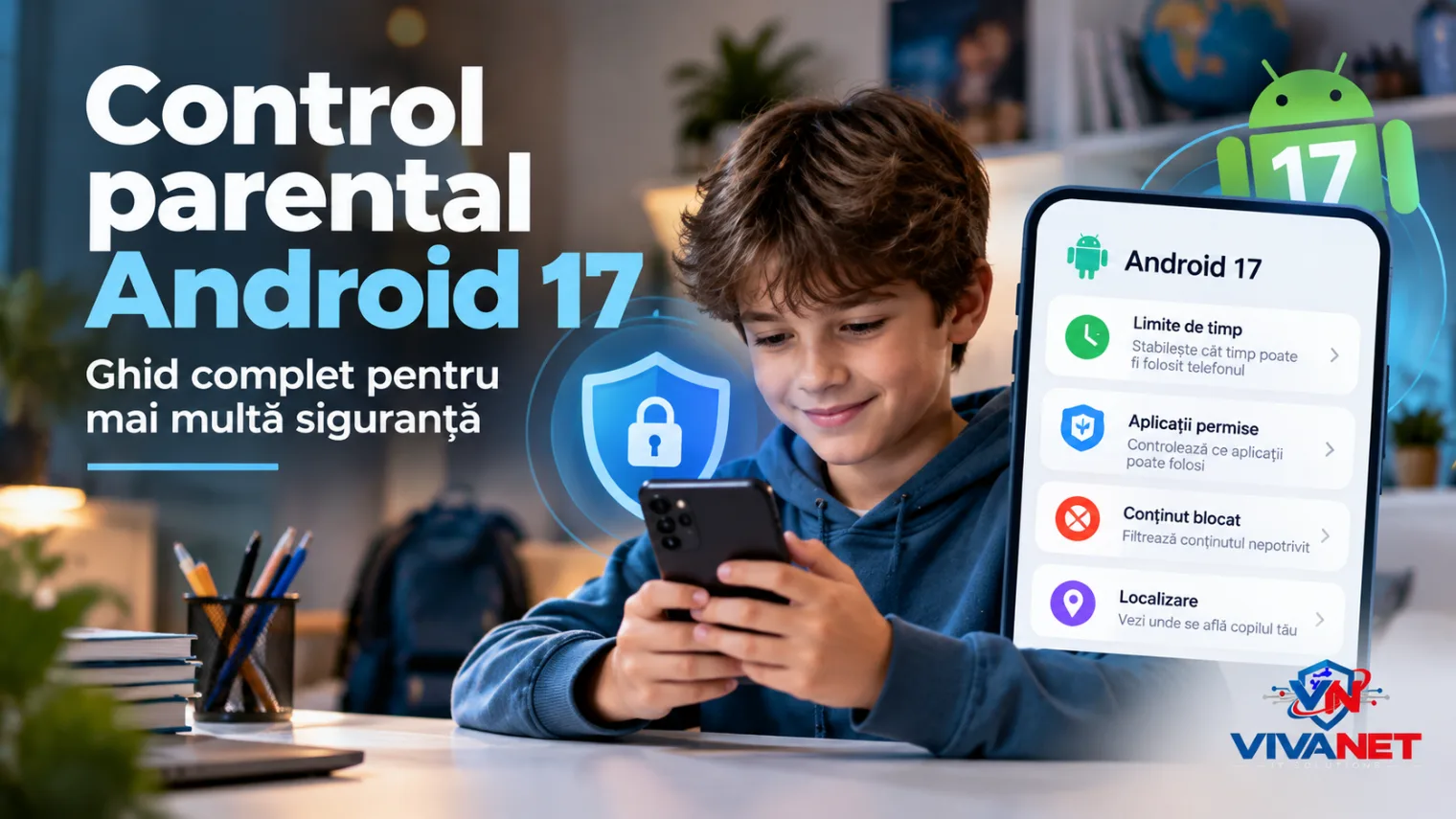
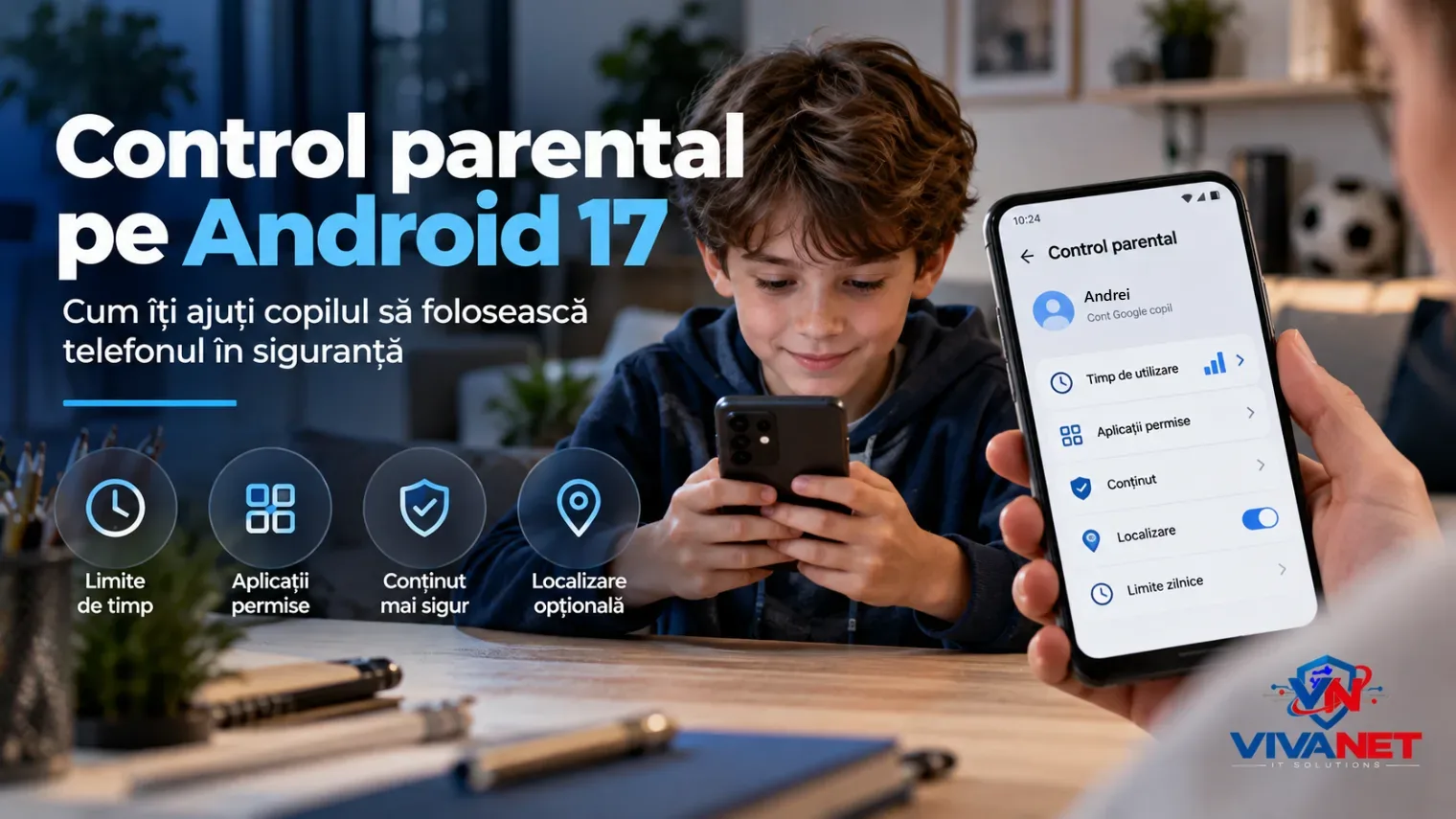
În Android 17 setezi controlul parental direct din meniul telefonului. Poți limita timpul pe zi, poți bloca telefonul seara și poți pune limite doar pentru TikTok sau jocuri. Nu trebuie să blochezi tot telefonul și nici să oprești internetul pentru restul familiei.
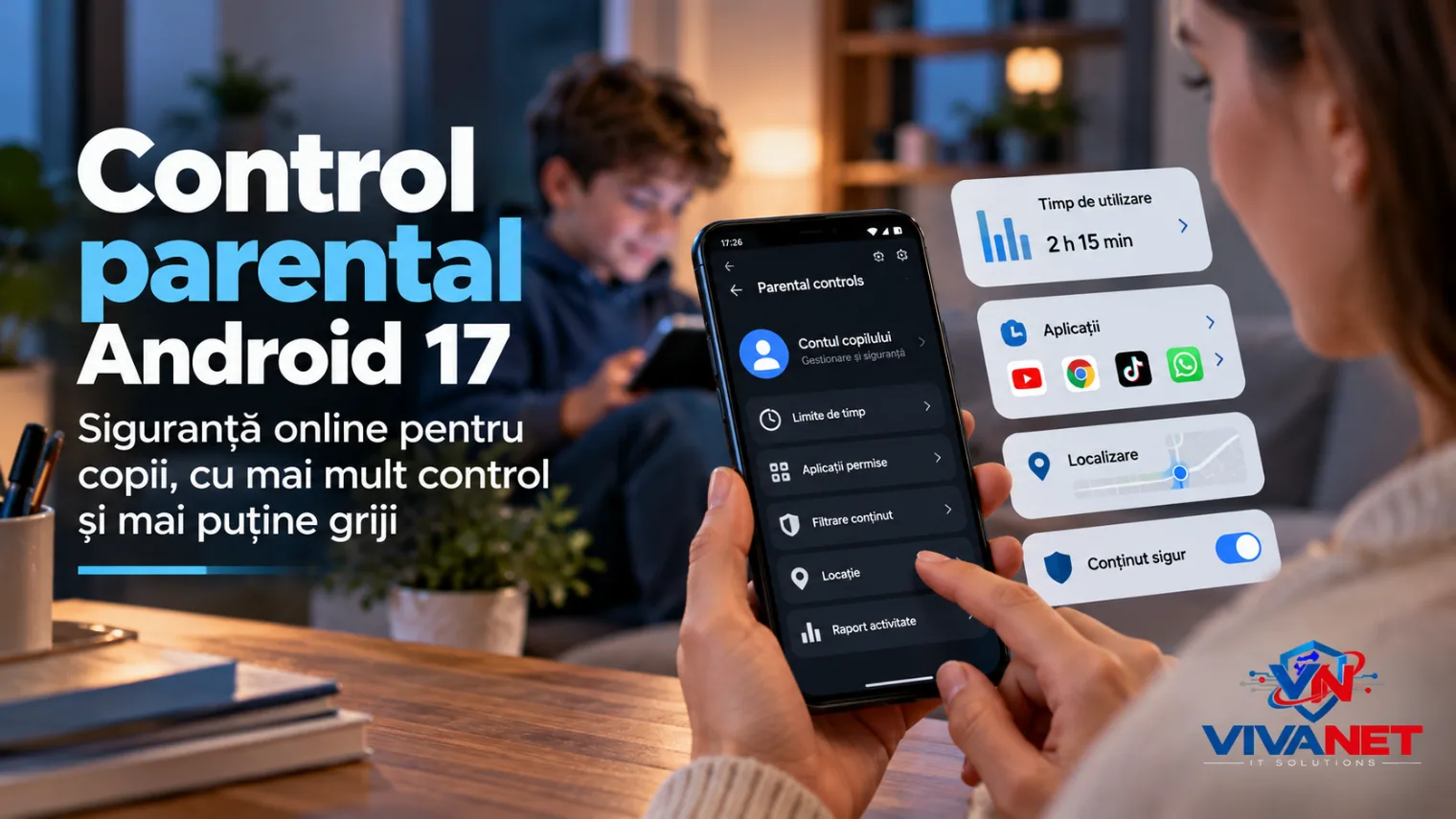
Pe scurt
După ce setezi un PIN parental, administrezi regulile din Setări, fără o aplicație separată:
Fă acest pas pe telefonul pe care vrei să îl limitezi.
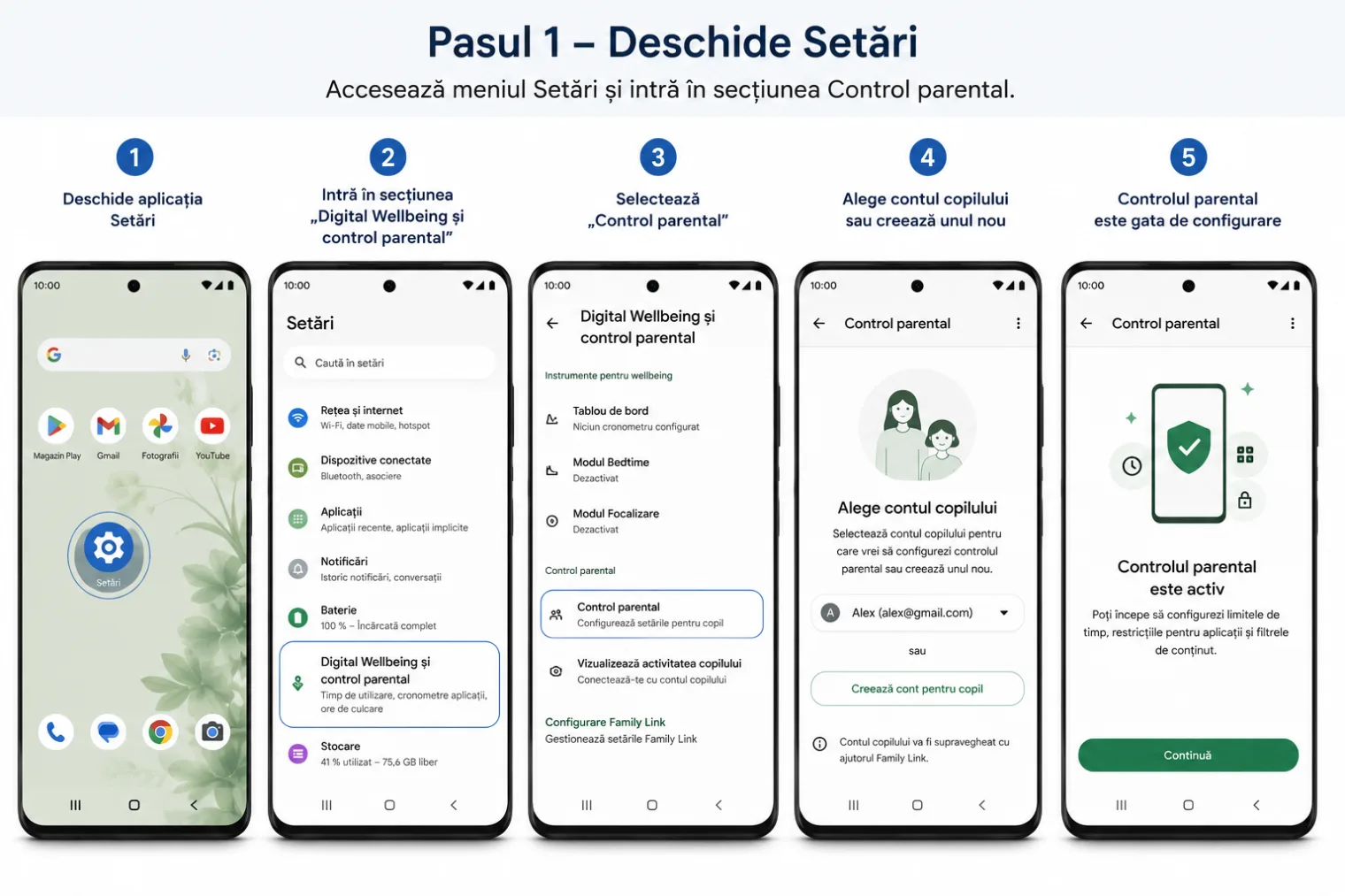
Alege un cod de cel puțin 4 cifre. PIN-ul protejează setările, deci copilul nu trebuie să îl știe.
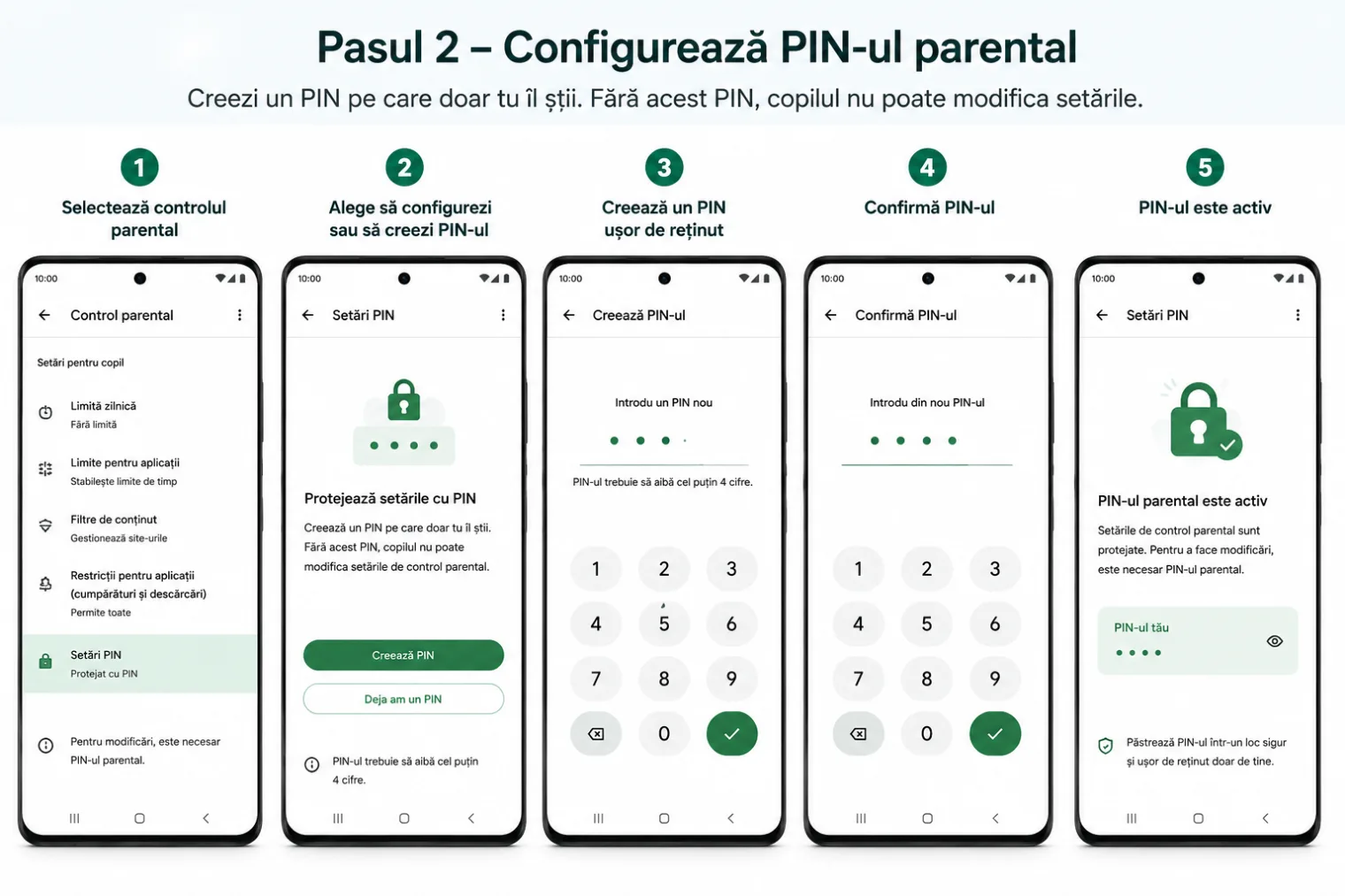
Te ajută dacă uiți PIN-ul. Contul de recuperare nu este conectat automat pe telefonul copilului.
Intră în Setări → Control parental → Limită zilnică. Pornește limita și alege câte ore și minute sunt permise.
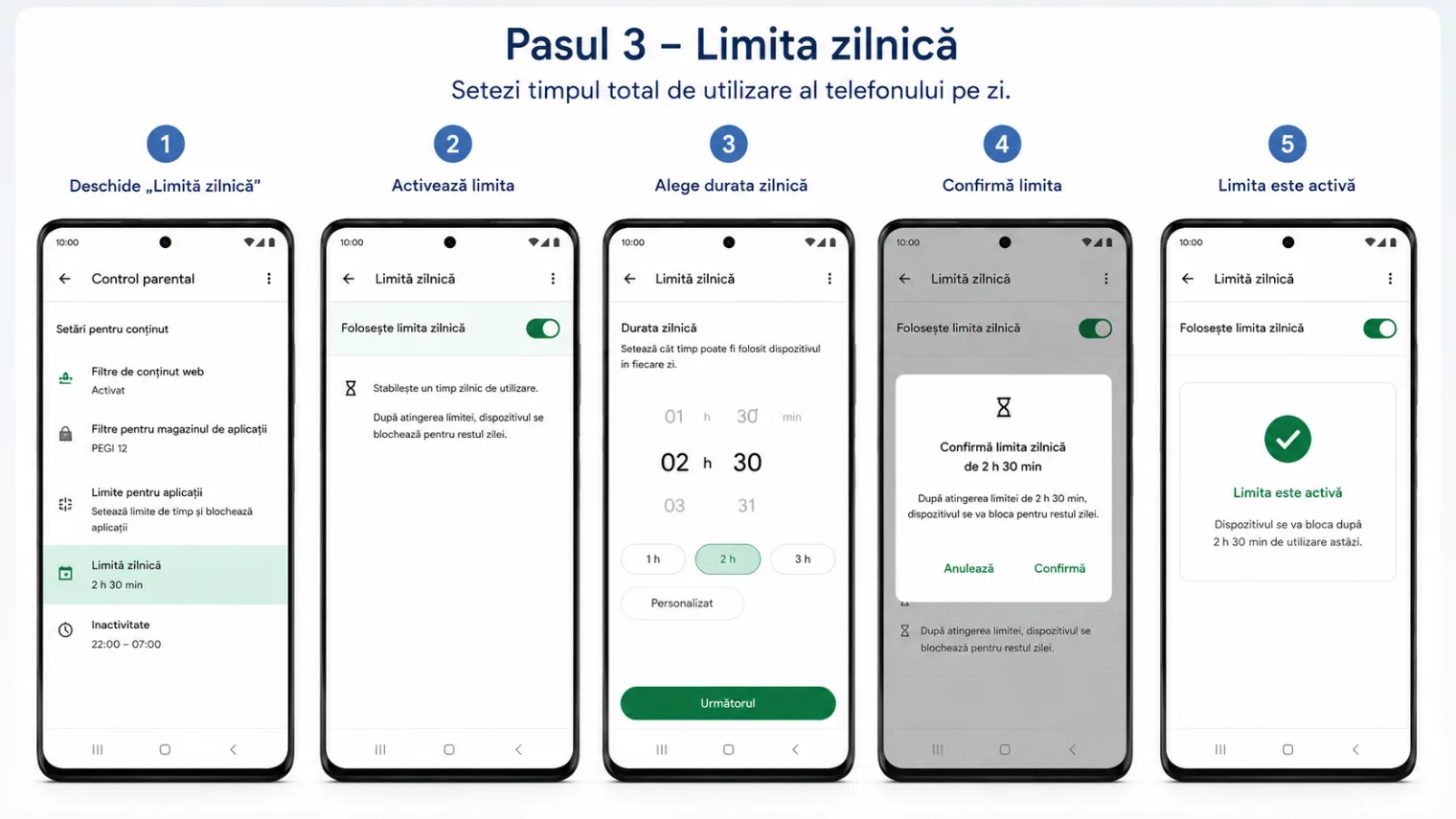
Poți seta aceeași limită pentru toată săptămâna sau una diferită pentru fiecare zi. Când timpul se termină, telefonul se blochează.
Nu trebuie să schimbi regula. Pe ecranul de blocare alegi Adaugă mai mult timp, introduci PIN-ul parental și alegi durata.
Intră în Setări → Control parental → Inactivitate. Alege zilele, ora de început și ora de sfârșit. De exemplu:
Când începe intervalul, telefonul se blochează.
Dacă problema este o singură aplicație, nu trebuie să reduci timpul pentru tot telefonul.
Intră în Setări → Control parental → Limite pentru aplicații. Alege aplicația și setează timpul maxim pe zi.
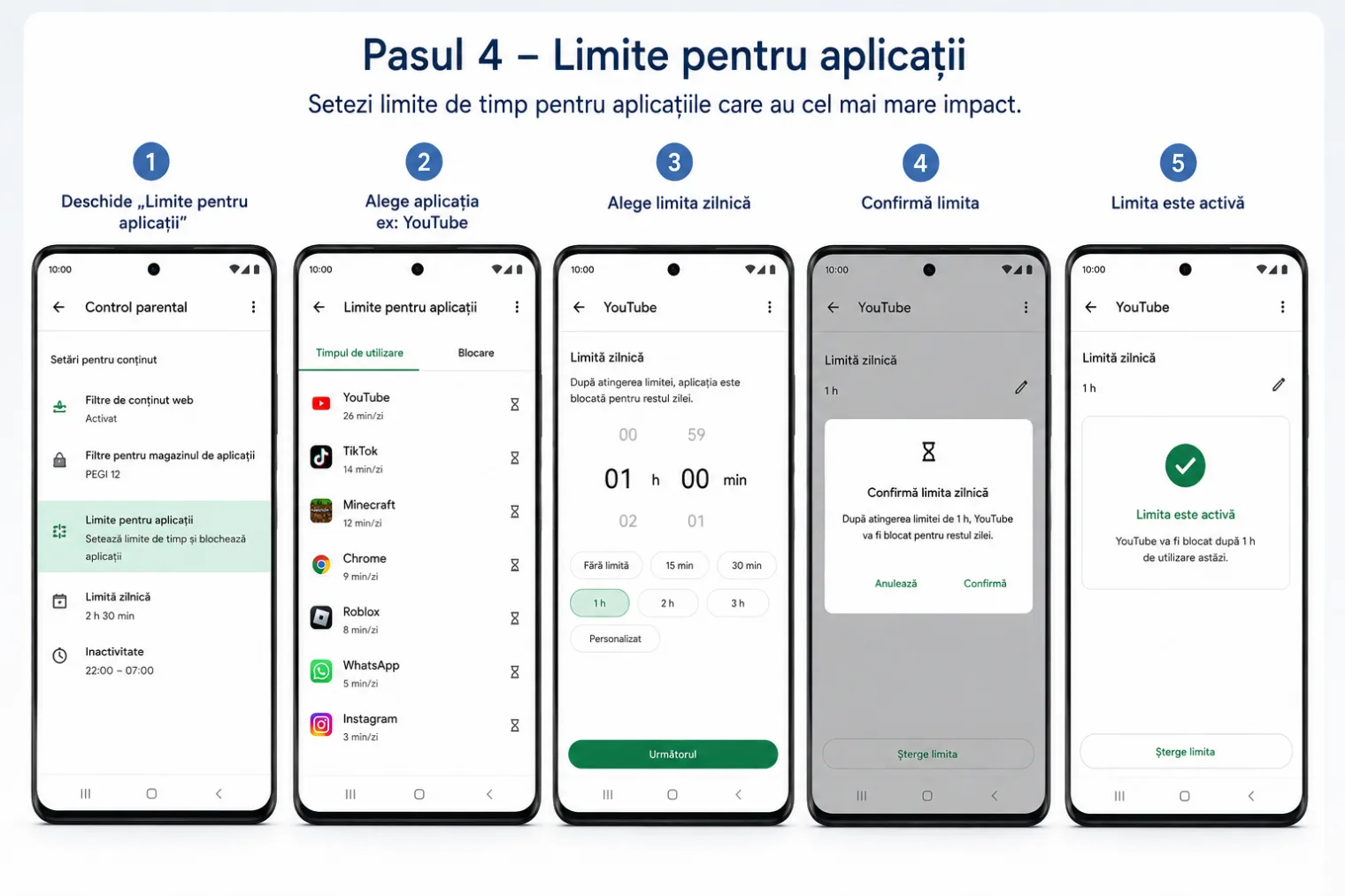
Câteva exemple de pornire:
În aceeași secțiune, alege aplicația și oprește opțiunea care permite folosirea ei. Aplicația nu mai poate fi deschisă și dispare din lista de aplicații.
Atenție
Nu bloca aplicațiile de sistem. Google avertizează că blocarea aplicației Google poate strica funcționarea Android și a altor aplicații.
Intră în Setări → Control parental → Filtre de conținut web. Aici poți:
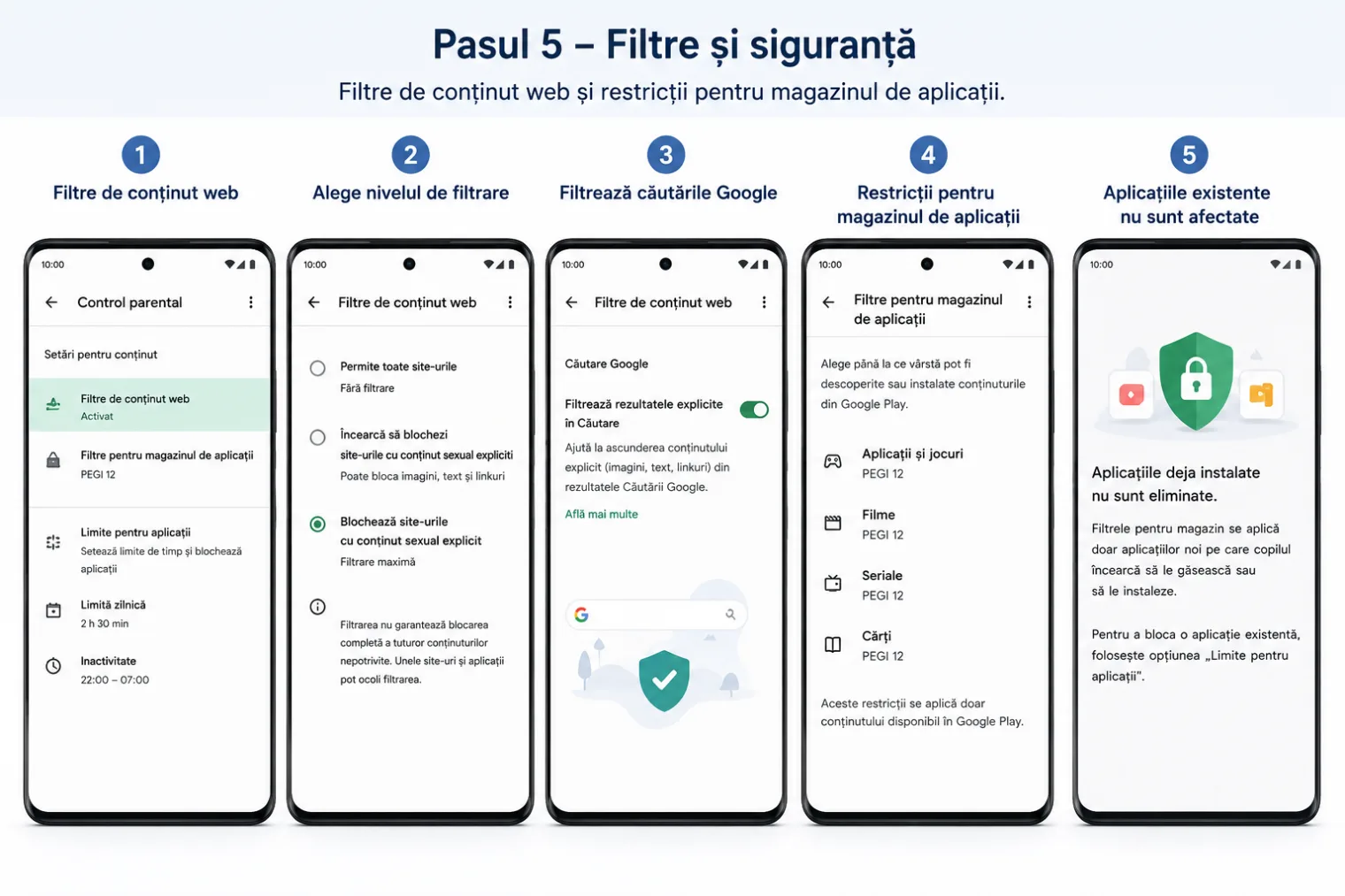
Filtrul are o limită importantă. Funcționează în Google Search, Chrome și alte componente compatibile. Conținutul poate rămâne accesibil prin alte browsere sau aplicații.
Privește filtrul web ca pe un strat de protecție în plus, nu ca pe o garanție.
Intră în Setări → Control parental → Filtre pentru magazinul de aplicații. Pentru Google Play poți pune restricții de vârstă la aplicații și jocuri, filme, seriale și cărți.
Filtrul se aplică aplicațiilor noi. O aplicație deja instalată nu dispare. Dacă vrei să o oprești, blocheaz-o din Limite pentru aplicații.
Cele două se completează.
Dacă copilul nu are vârsta la care își poate administra singur Contul Google, contul trebuie gestionat de părinte, conform regulilor Google.
Verifică versiunea din Setări → Despre telefon → Versiune Android. Pe Android 16 sau mai vechi, aceste controale pot lipsi.
Controalele nu pot fi pornite nici pe telefoanele cu mai multe profiluri, cum ar fi profilul de serviciu sau Spațiul privat.
Nu există o limită bună pentru toate familiile. Pornește de la câteva reguli simple și ajustează-le pe parcurs:
Controlul parental din Android limitează doar telefonul copilului. Dacă vrei reguli pentru mai multe dispozitive din casă, cum ar fi tablete, console sau televizoare, controlul din rețeaua Wi-Fi poate fi mai potrivit.
Citește și: Cum limitezi internetul copilului fără să oprești Wi-Fi-ul pentru toată casa
Da. Limita zilnică, inactivitatea, limitele de aplicații și filtrele se setează direct pe telefon. Family Link rămâne util pentru controlul de la distanță.
Da. Din Control parental → Limite pentru aplicații alegi aplicația și îi setezi un timp maxim.
Da, din aceeași secțiune, oprind accesul la aplicație.
Telefonul se blochează. Îi poți da timp în plus cu PIN-ul parental.
Cel mai probabil telefonul nu are Android 17 sau o versiune mai nouă.
Nu. Filtrul funcționează în serviciile și browserele compatibile. Conținutul poate rămâne accesibil prin alte aplicații sau browsere.
Produse potrivite
Vrei reguli pentru toate dispozitivele din casă?
Te ajutăm să alegi și să configurezi un router cu control parental.
Salvează produsele în lista de dorințe pentru a le cumpăra mai târziu sau pentru a le partaja cu prietenii.
Acest site foloseste cookies. Navigand in continuare, va exprimati acordul asupra folosirii cookie-urilor.
Afla mai multe despre Politica de utilizare a cookie-urilor si despre Politica de confidentialitate.