
Cosul tau
Cosul este gol
Adauga produse ca sa continui.
Da, poți limita internetul copilului fără să oprești Wi-Fi-ul pentru toată casa. Dacă routerul are profiluri și control parental, pui reguli doar pe telefonul, tableta sau consola copilului. De exemplu, tableta rămâne fără internet după ora 21:00, iar televizorul și laptopurile părinților merg normal.
Pe scurt
Numele meniurilor diferă de la un producător la altul, dar pașii sunt aproape aceiași.
Cele mai multe routere moderne se administrează dintr-o aplicație de telefon sau dintr-o pagină web, din rețeaua de acasă.
Caută în lista dispozitivelor conectate telefonul, tableta, consola sau calculatorul copilului. Dacă numele nu este clar, verifică atent, ca să nu limitezi alt dispozitiv din casă.
Routerele cu funcții parentale mai bune au profiluri separate pentru fiecare copil. Regulile se aplică tuturor dispozitivelor din profil.
Pune în același profil telefonul, tableta și consola copilului. Programul de seară se va aplica la toate.
Funcția se poate numi Bedtime, Schedule, Off Time sau Pause Internet. Alege intervalul în care copilul are internet și salvează.
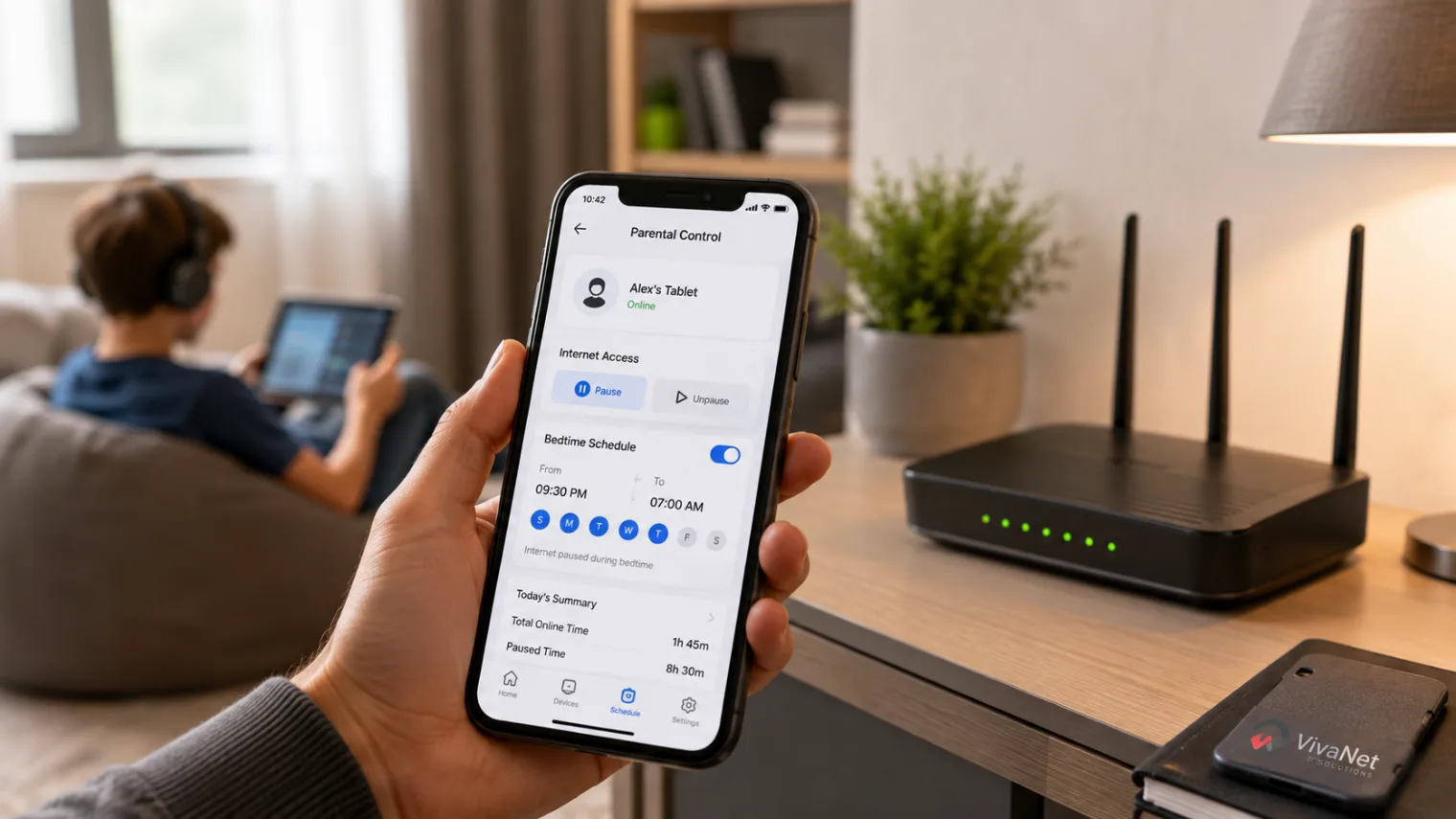
Telefoanele moderne folosesc o adresă MAC privată când se conectează la Wi-Fi. De aceea, adresa din router poate fi diferită de cea din informațiile telefonului.
Atenție
Nu pune o regulă doar după un nume generic, ca „Android”, „iPhone” sau „Unknown”. Verifică adresa pe care o vede routerul pentru dispozitivul conectat la Wi-Fi-ul casei.
Detalii găsești în documentația Google despre adresele MAC aleatorii și în ghidul Apple despre Private Wi-Fi Address.
| Interval | Profilul copilului |
|---|---|
| 07:00–21:00 | Internet permis |
| 21:00–07:00 | Internet oprit |
Regula se aplică doar dispozitivelor din profil. Restul casei rămâne conectat.
Routerul controlează doar conexiunea care trece prin Wi-Fi-ul lui. Nu poate opri 4G sau 5G.
Dacă vrei reguli și în afara casei, ai nevoie de control parental direct pe telefon.
Citește și: Cum limitezi telefonul copilului în Android 17
Nu cumpăra un router nou doar pentru control parental. Poate îl ai deja pe cel potrivit.
Programarea și pauza sunt cele mai folosite funcții. Internetul se oprește singur la ora stabilită, iar tu îl poți întrerupe oricând.
Numele funcțiilor nu sunt aceleași la toți producătorii. Iată două exemple.
Pe modelele compatibile poți crea profiluri pentru familie, poți filtra conținut, poți pune pauză la internet și poți seta Bedtime.
Unele modele au și limite de timp, rapoarte sau control pe aplicații. O parte dintre aceste funcții cer abonament. Vezi funcțiile TP-Link HomeShield.
Pe routerele compatibile alegi un dispozitiv, filtrezi categorii de conținut cu Web & Apps Filters și setezi un program cu Time Scheduling.
Funcțiile depind de model și de versiunea de software. Vezi documentația ASUS Parental Controls.
Nu alege routerul doar după marcă. Verifică dacă modelul are profiluri, programare, pauză, limite de timp și filtrare, și dacă sunt incluse în preț.
Dacă ai și probleme de semnal, caută un sistem Mesh cu control parental centralizat. Telefonul copilului trece de la o unitate la alta, dar rămâne în aceeași rețea, cu aceleași reguli.
| Alege router clasic dacă | Alege Mesh dacă |
|---|---|
| locuința nu este foarte mare | ai o casă mare sau cu mai multe niveluri |
| semnalul este bun în camerele importante | ai zone cu semnal slab |
| nu ai nevoie de mai multe puncte de acces | vrei aceeași rețea în toată casa |
| vrei o soluție simplă | ai multe dispozitive în camere diferite |
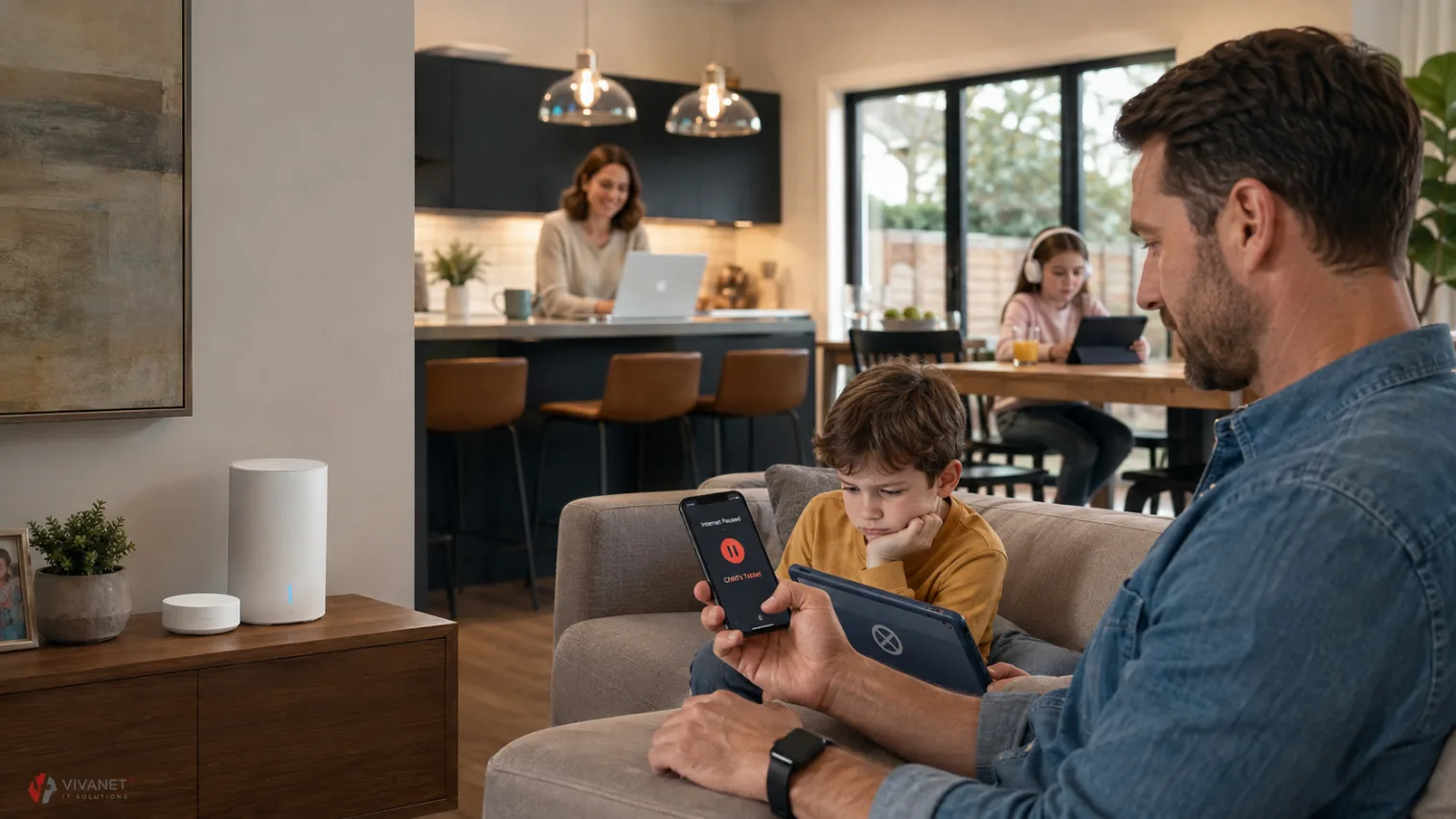
Cele două merg cel mai bine împreună. Routerul controlează rețeaua casei, iar controlul de pe telefon funcționează și pe date mobile.
| Situație | Router | Control pe telefon |
|---|---|---|
| Wi-Fi acasă | Da | Da |
| Date mobile 4G/5G | Nu | Da, în funcție de soluție |
| Mai multe dispozitive deodată | Foarte potrivit | Se setează pe fiecare dispozitiv sau cont |
| Program de seară | Da, dacă routerul are funcția | Da, dacă soluția are funcția |
| Limitarea unei aplicații | Limitat | De regulă mai potrivit |
Da, dacă routerul are control pe dispozitiv sau profiluri. Restul casei rămâne conectat.
Da, pe routerele cu programare sau Bedtime.
Unele routere au limite zilnice de timp. Verifică funcția la modelul tău.
Da, dacă dispozitivul este conectat la rețeaua routerului și îl poți pune într-un profil.
Adaugi noul dispozitiv în profilul copilului. De aceea profilurile sunt mai practice decât regulile puse pe fiecare aparat.
Nu neapărat. Dacă routerul actual are profiluri, programare și control pe dispozitiv, ai deja ce îți trebuie.
Produse potrivite
Ai deja un router și nu știi dacă poate face asta?
Spune-ne modelul și ce vrei să controlezi. Verificăm întâi ce poate routerul tău, apoi îți spunem dacă ai nevoie de altceva.
Salvează produsele în lista de dorințe pentru a le cumpăra mai târziu sau pentru a le partaja cu prietenii.
Acest site foloseste cookies. Navigand in continuare, va exprimati acordul asupra folosirii cookie-urilor.
Afla mai multe despre Politica de utilizare a cookie-urilor si despre Politica de confidentialitate.