
Cosul tau
Cosul este gol
Adauga produse ca sa continui.
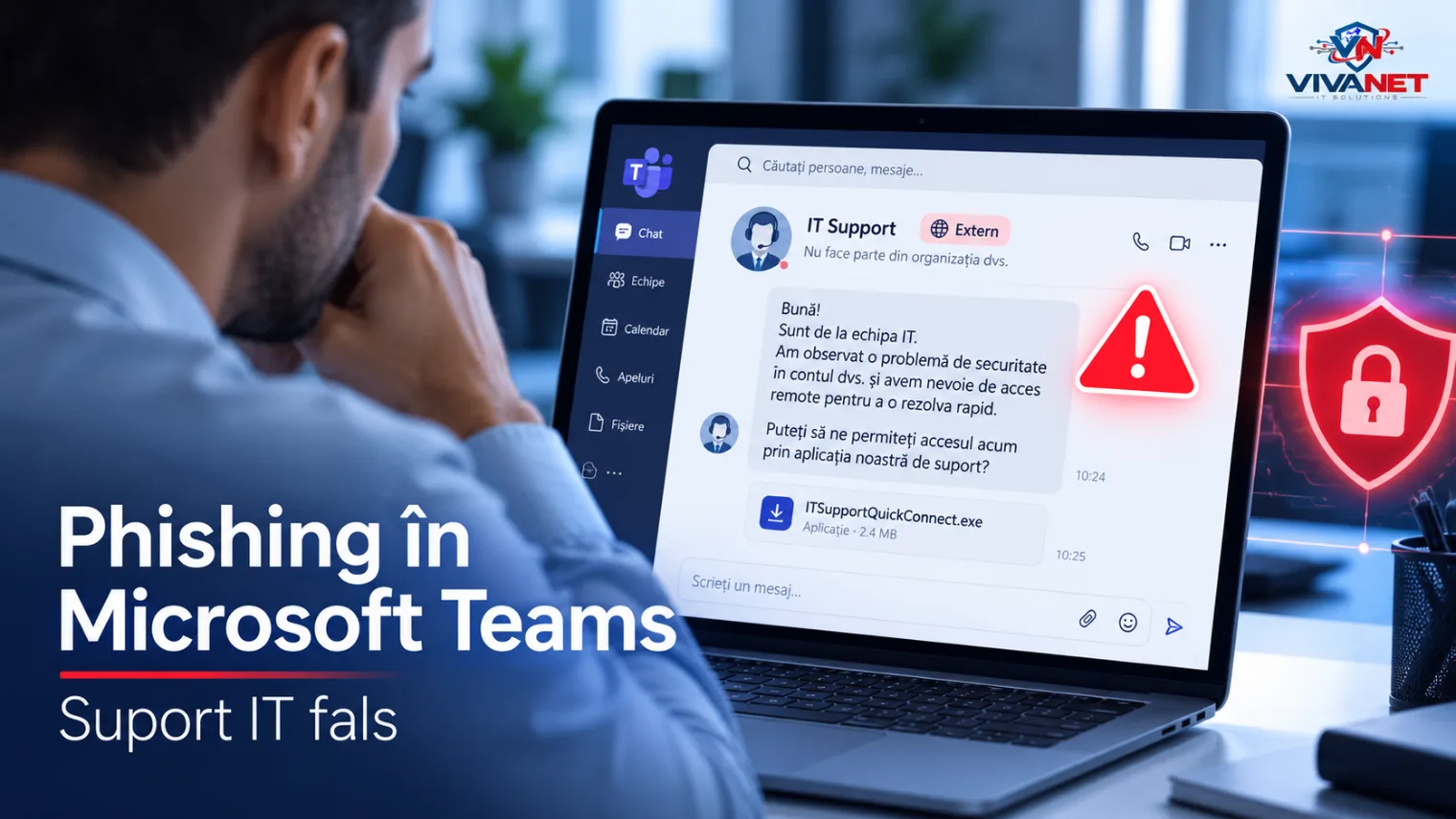
Microsoft Threat Intelligence avertizează despre o campanie în care atacatorii scriu angajaților pe Microsoft Teams, se dau drept suport IT și cer acces la calculator prin unelte legitime de asistență la distanță. Regula este simplă: dacă cineva te contactează neașteptat și spune că este de la IT, nu îi da acces până nu îi verifici identitatea pe un canal intern cunoscut.
Pe scurt
Verificat: 8 septembrie 2026.
Mesajul sau apelul vine de obicei dintr-o organizație externă, cu un nume ca „IT Support”, „Help Desk” sau un serviciu Microsoft. Pretextele observate: actualizări de securitate, probleme cu filtrul de spam, verificarea contului sau riscul dezactivării lui.
Scopul este să îi urmezi instrucțiunile. Uneori combină mesajele cu un apel vocal, ca să pară mai credibil.
Îți cere să accepți controlul într-o sesiune Teams sau să deschizi Quick Assist. Quick Assist este o aplicație legitimă Microsoft. Riscul apare când dai controlul cuiva care nu este cine spune.
În campania analizată, atacatorii au folosit apoi unelte Windows legitime și componente malițioase. Au cercetat sistemele și mediul Active Directory și au încercat să ajungă la infrastructura mai importantă a organizației.
Teams este folosit zilnic pentru discuții între colegi, ședințe și suport intern. Un mesaj primit acolo pare mai legitim decât un email suspect. Atacatorul adaugă și urgență: „Contul riscă să fie dezactivat”, „Trebuie actualizat sistemul”, „Avem nevoie de acces ca să rezolvăm problema”.
Teams poate arăta că persoana este din afara organizației și poate avertiza despre contacte suspecte. Atacul reușește când ești convins să ignori aceste semnale.
Un singur semn nu dovedește un atac. Mai multe la un loc sunt un motiv să te oprești și să verifici.
Quick Assist, „Asistență rapidă” în Windows, este unealta Microsoft prin care cineva îți vede ecranul și, dacă îi permiți, îți controlează calculatorul. Microsoft recomandă să o folosești doar cu persoane în care ai încredere.
Este în regulă să accepți când tu ai cerut intervenția, știi cine este tehnicianul, solicitarea se poate confirma pe canalul oficial, iar politica firmei permite acest tip de suport. Dacă un necunoscut apare brusc și cere acces imediat, refuză și verifică.
Tratează situația ca pe un posibil incident de securitate.
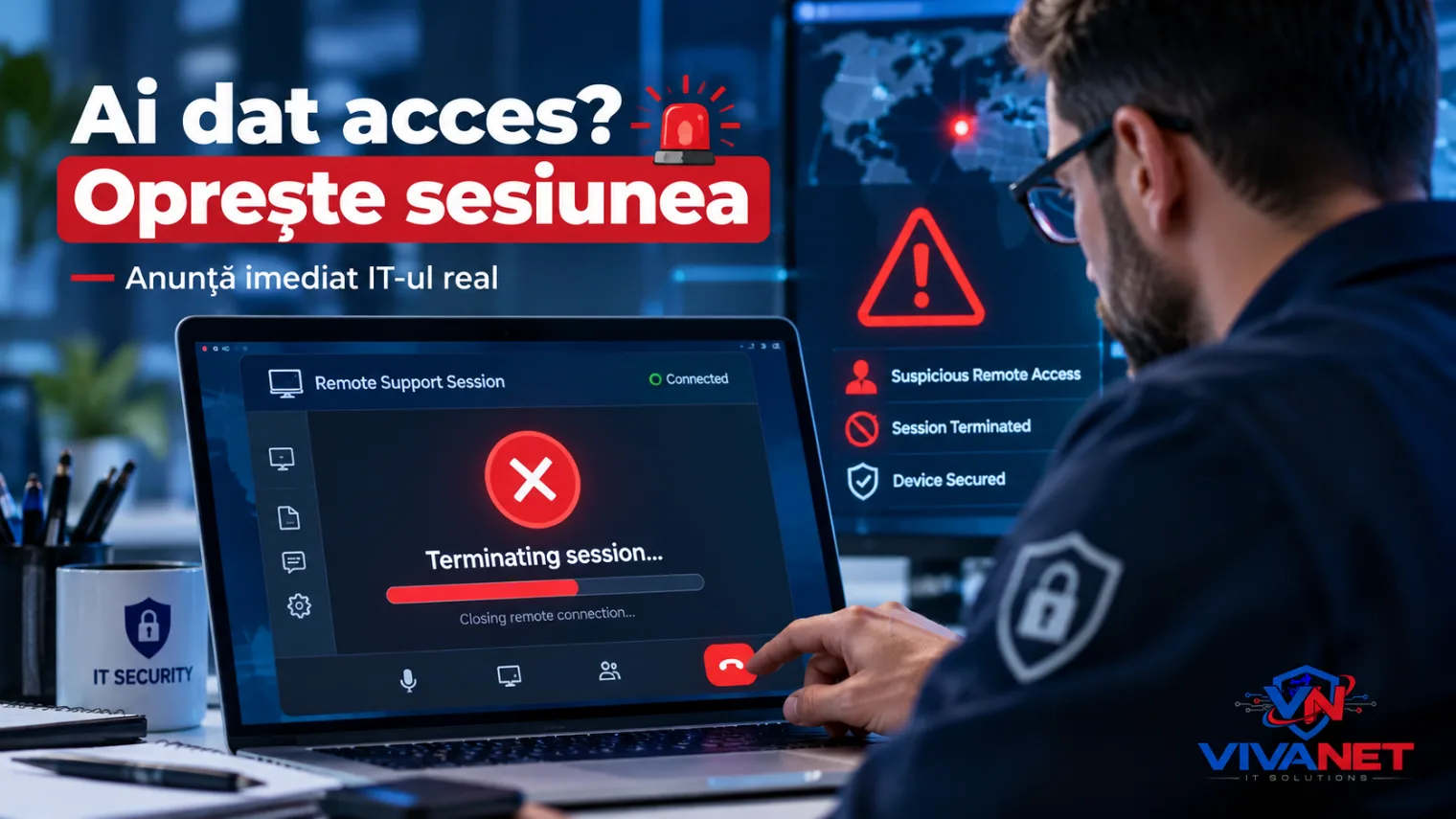
Închide accesul persoanei la calculator.
Dacă politica firmei prevede asta sau s-au făcut acțiuni neautorizate, deconectarea de la rețea poate limita accesul.
Spune când a început sesiunea, prin ce aplicație, cât a durat, ce ai observat și dacă ai introdus parole sau alte date.
Echipa tehnică trebuie să poată vedea ce s-a rulat și ce s-a modificat.
Dacă parolele sau sesiunile au putut fi expuse, ele trebuie verificate și schimbate după procedura firmei.
Pe termen lung, metodele MFA rezistente la phishing, cum sunt passkeys, reduc mult efectul unei parole furate.
Închiderea ferestrei nu garantează că sistemul a revenit la starea de dinainte.
Accesul extern în Teams este doar una dintre setările de verificat; vezi și cele mai frecvente greșeli din Microsoft 365.
Aceste reguli funcționează cel mai bine într-o infrastructură IT gândită de la început, cu conturi, drepturi și dispozitive administrate centralizat.
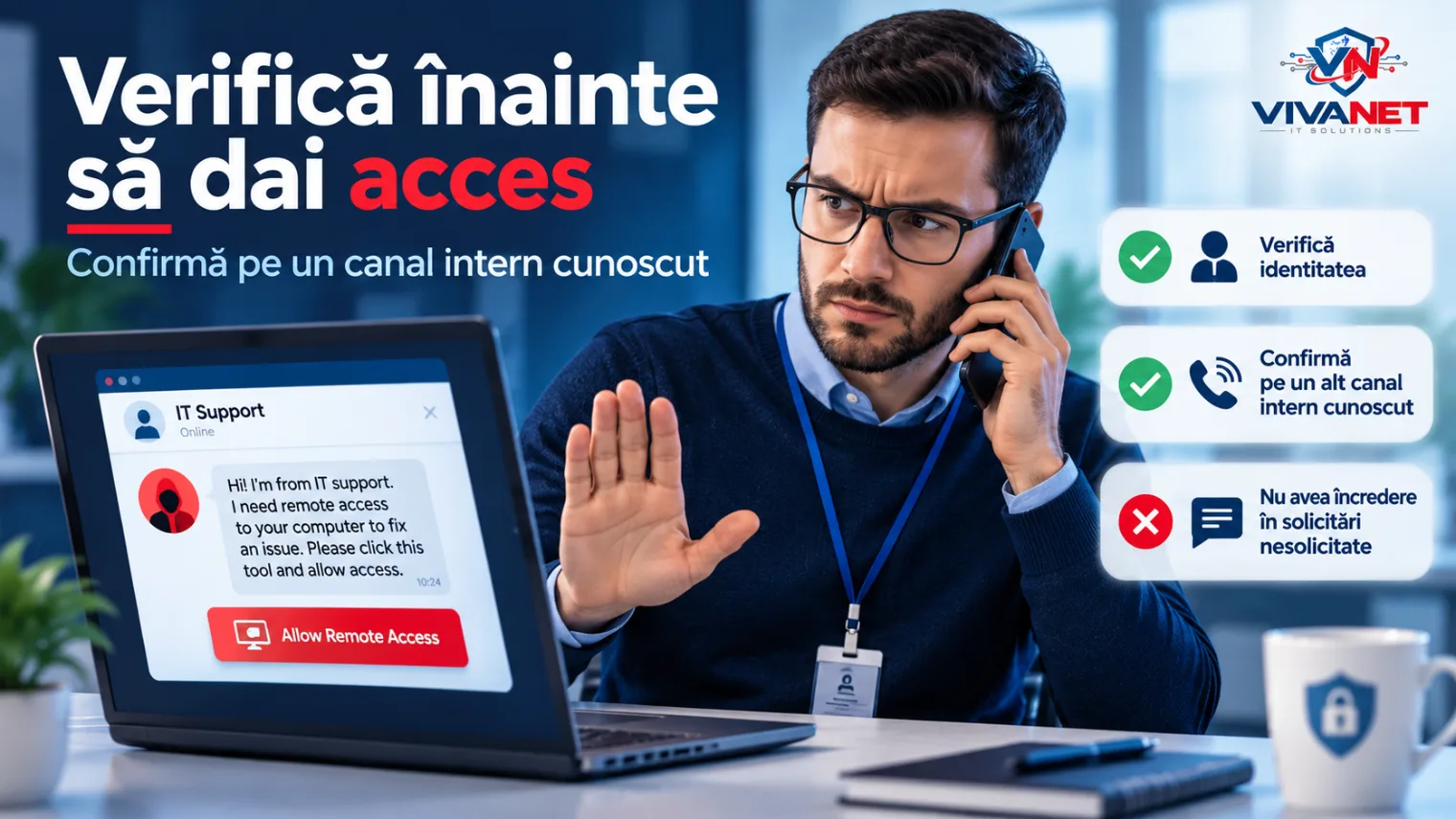
Stop → verifică → confirmă → acces.
Dacă nu poți confirma cine este persoana, nu îi da acces.
Campania nu arată o vulnerabilitate în Teams. Atacatorii folosesc funcții legitime de colaborare și te conving să treci peste avertismente și să dai acces de bunăvoie.
Da, în funcție de setările organizației. Teams marchează aceste contacte ca externe și poate afișa avertismente și opțiuni de blocare.
Dacă sesiunea nu este legitimă, oprește accesul și anunță imediat administratorul sau IT-ul real. Calculatorul trebuie verificat.
Soluțiile de securitate pot bloca unele etape. Nu presupune că opresc tot după ce ai dat tu acces.
Antivirusul este doar un strat de protecție; măsurile de bază de securitate pentru IMM-uri includ și MFA, drepturi minime și backup testat.
Da, dacă funcția este activă în organizația ta. Teams permite raportarea mesajelor ca spam, phishing sau conținut malițios.
Vrei să verifici cum se face suportul la distanță în firma ta?
Te ajutăm să verifici accesul la distanță, configurarea Microsoft 365, calculatoarele angajaților și procedura prin care aceștia recunosc o solicitare legitimă de suport IT.
Salvează produsele în lista de dorințe pentru a le cumpăra mai târziu sau pentru a le partaja cu prietenii.
Acest site foloseste cookies. Navigand in continuare, va exprimati acordul asupra folosirii cookie-urilor.
Afla mai multe despre Politica de utilizare a cookie-urilor si despre Politica de confidentialitate.